

iOS/AndroidをPoKeepに接続する方法
このセクションでは、iOSまたはAndroidデバイスをPoKeep Location Changerに接続する方法を説明します。お使いのデバイスに合った手順を選択してください。
- 1. iOSデバイスを接続
- 2. Androidデバイスを接続
 iOSデバイスを接続
このセクションでは、Mac・Windows対応のPoKeep Location Changerを使って、iOSデバイスの位置情報を変更する方法を紹介します。
Step 1 デバイスを接続
まず、パソコンでPoKeep Location Changerを起動します。本ソフトでは、iOSデバイスを接続するために次の2つの方法が用意されています。
- USB接続: USBケーブルを使用してデバイスを接続し、ロックが解除されていることを確認してください。
- Wi-Fi接続: 一度USB接続に成功していれば、Wi-Fi接続も利用できます。パソコンとデバイスが同じネットワークに接続されている必要があります。
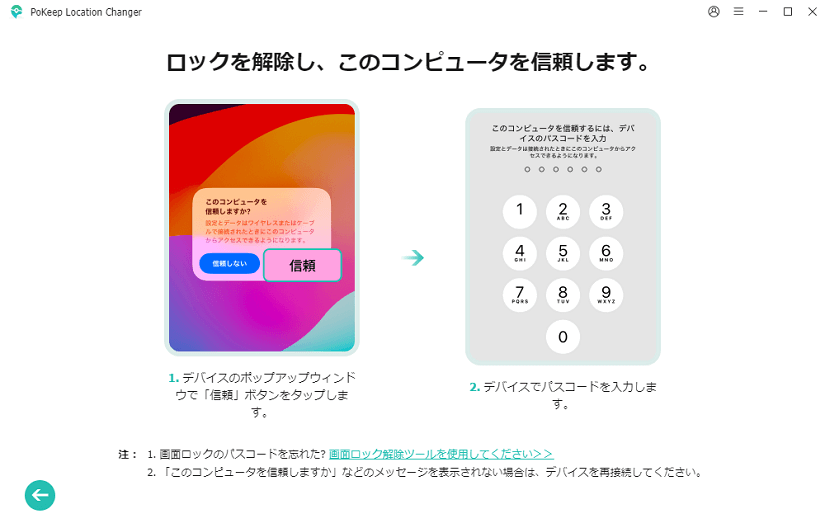
接続を開始すると、iOSデバイスにセキュリティ確認のポップアップが表示されます。表示されたら「信頼」をタップし、パスコードを入力して接続を許可してください。
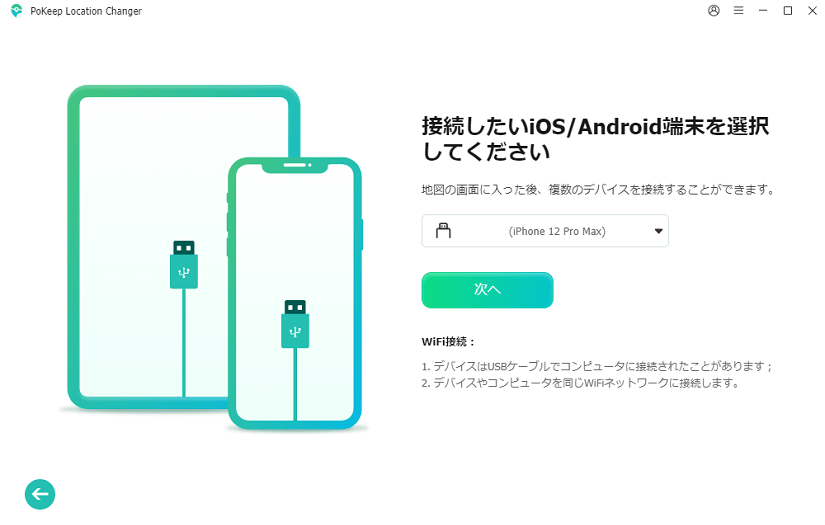
信頼の設定が完了すると、デバイスが一覧に表示されます。該当するデバイスを選択し、「次へ」をクリックして次のステップに進んでください。
Step 2 位置偽装モードを選択
デバイスの接続が完了したら、次に位置偽装モードを選択します。PoKeepでは、用途に応じて選べる2つのモードが用意されています。目的に合ったモードを選んでください。
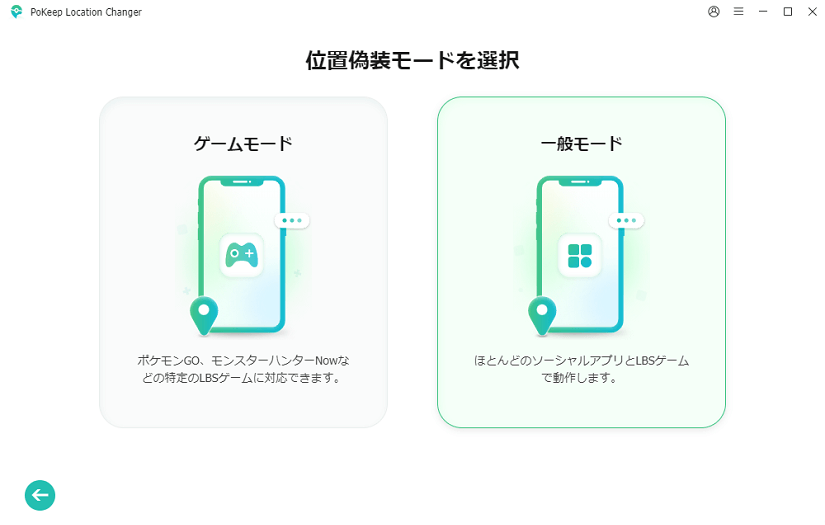
ゲームモード
位置情報を利用するゲーム向けに設計されたモードです。ポケモンGOの位置変更やモンスターハンターNowのプレイに適しており、実際に歩かなくてもタマゴの孵化やレアポケモンの捕獲が可能になります。
ゲームモードを設定するには、オプションから「ゲームモード」を選択し、Bluetoothのペアリングを行います。まず、iOSデバイスで「設定」>「Bluetooth」を開きます。次に、ソフト右下にある「今すぐ接続」をクリックしてください。デバイスにペアリング要求が表示されたら、「ペアリング」をタップして接続を完了します。
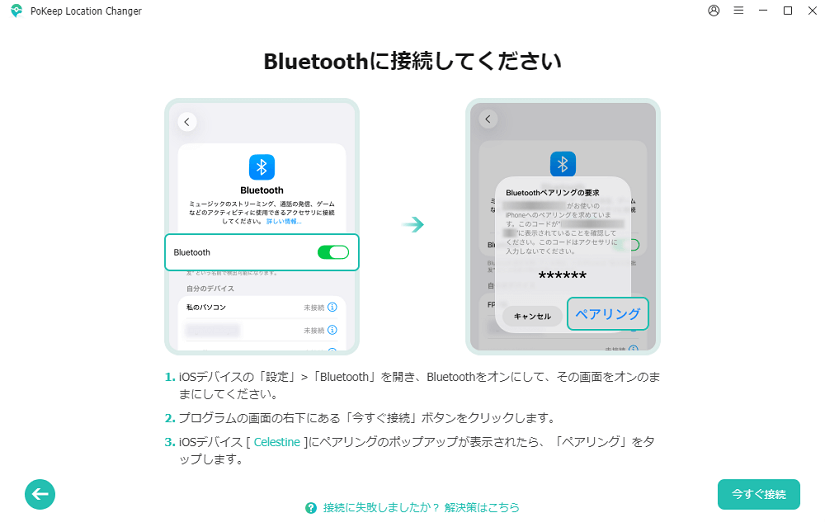

ペアリングが完了すると、地図画面が自動的に表示されます。ゲームモードではBluetooth接続のみが必要で、USBやWi-Fi接続を維持する必要はありません。
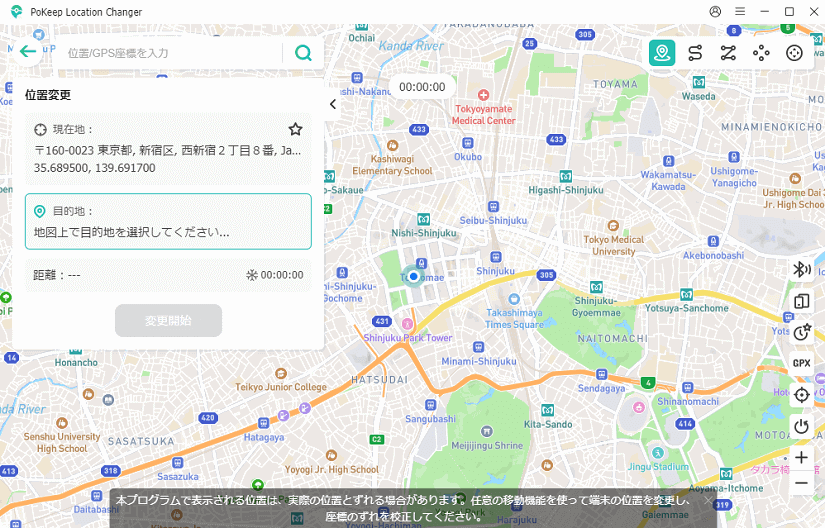
20km以上の長距離で位置情報を変更する場合は、成功させるために次の重要な手順を必ず従ってください。
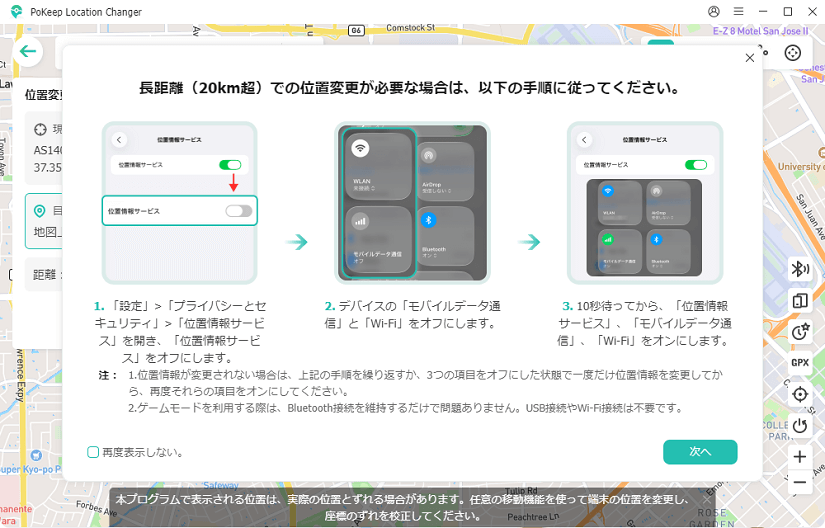
1.「設定」>「プライバシーとセキュリティ」>「位置情報サービス」を開き、位置情報サービスをオフにします。
2. 端末のモバイルデータ通信とWi-Fiをオフにします。
3. 少なくとも10秒待ち、その間に位置情報を変更します。
4. 位置情報を変更した後、位置情報サービス・モバイルデータ通信・Wi-Fiを再度オンにします。
5. 位置情報が反映されない場合は、上記の手順を繰り返してください。
一般モード
さまざまなアプリで位置情報を変更するための一般的なモードです。WhatsApp、Tinder、Life360などのアプリでiOSの位置情報を変更できます。「探す」の位置を偽装してプライバシーを守ったり、通知を送らずにLife360の位置情報を固定したりする際にも便利です。
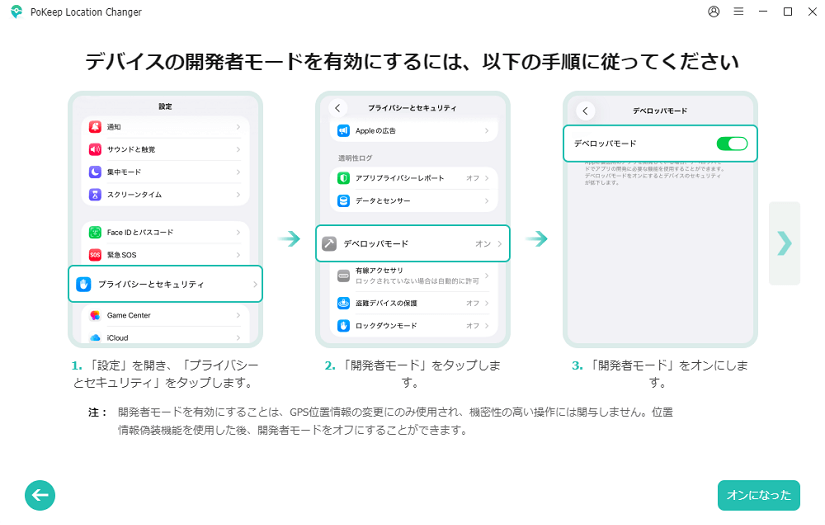
一般モードを有効にするには、オプションから「一般モード」を選択します。続いて、iOSデバイスでデベロッパーモードを有効にする必要があります。「設定」>「プライバシーとセキュリティ」>「デベロッパーモード」を開き、オンにしてから、表示に従ってデバイスを再起動してください。再起動後、デベロッパーモードが有効になると、地図画面が表示されます。
 Androidデバイスを接続
AndroidデバイスでPoKeepを使用する方法を紹介します。Android版ポケモンGOでジョイスティックを使いたい場合や、位置情報を変更したい場合は、以下の手順に従ってください。
Step 1 デバイスを接続
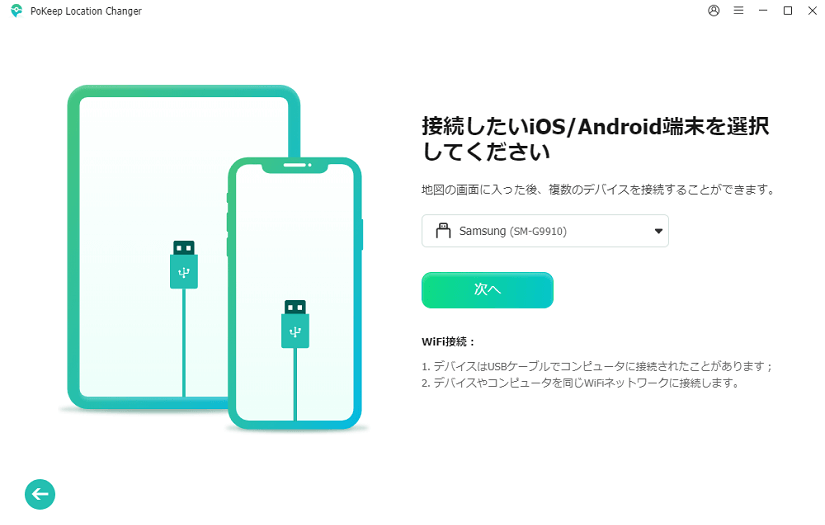
まず、パソコンでPoKeep Location Changerを起動します。Androidデバイスは、USBケーブルまたはWi-Fi接続で接続できます。接続が完了すると、デバイスが一覧に表示されますので、選択して「次へ」をクリックしてください。
Step 2 USBデバッグを有効にする
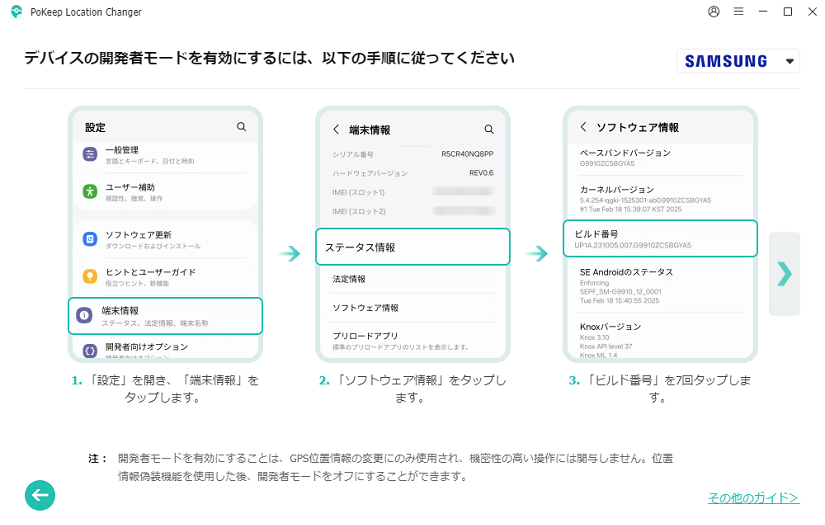
ソフトが端末の位置情報を変更できるようにするには、開発者向けオプションとUSBデバッグを有効にする必要があります。画面に表示される案内に従って設定を完了してください。
Step 3 位置偽装モードを選択
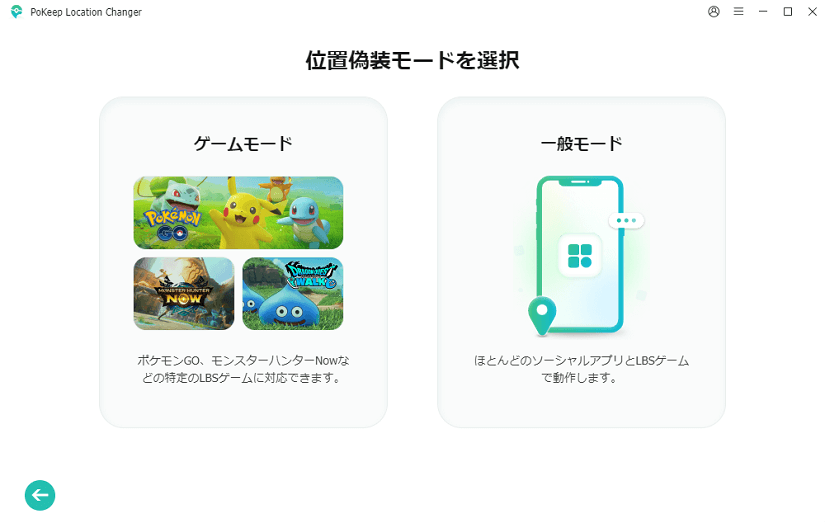
USBデバッグを有効にしたら、目的に合った位置偽装モードを選択します。PoKeepでは、Android向けに2つの専用モードが用意されています。
ゲームモード
ポケモンGOやモンスターハンターNowなど、位置情報を利用するゲーム向けに設計されたモードです。ゲームモードでは、実際に歩かなくてもジョイスティックを使って地図上を自由に移動できます。
開始するには「ゲームモード」を選択し、プレイしたいゲームのアイコンをクリックします。必要なリソースが読み込まれ、完了すると地図画面が表示されます。
一般モード
SNSやその他の位置情報を使用するアプリ向けのモードです。GPSを利用するあらゆるアプリで、仮の位置情報を設定できます。
このモードを有効にするには「一般モード」を選択し、画面の指示に従って仮の位置情報アプリを設定します。端末で「開発者向けオプション」>「仮の現在地情報アプリを選択」を開き、一覧からPoKeep Location Changerの補助アプリを選択してください。
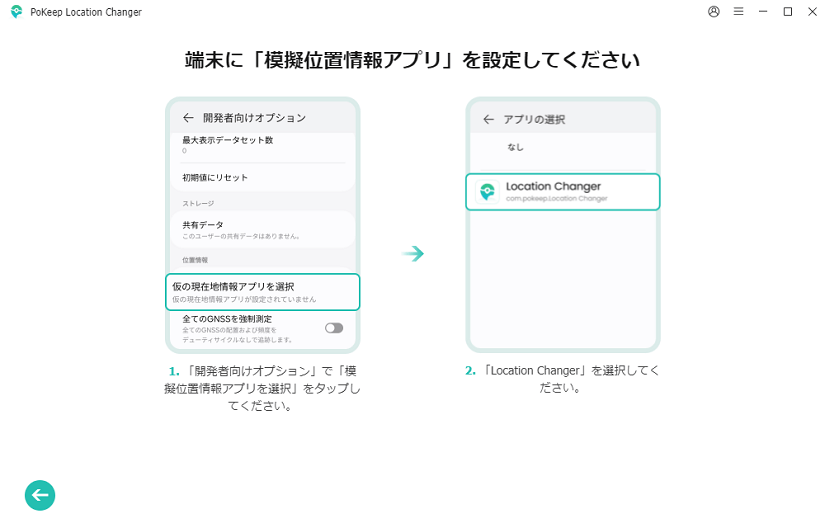
設定が完了すると地図画面が表示され、位置情報の変更を開始できます。
PoKeepで位置情報を変更する方法
デバイスの接続が完了したら、位置情報の変更を開始できます。このセクションでは、PoKeepのシンプルで直感的な操作画面を使って、GPS位置を変更する基本的な手順を説明します。
Step 1 目的先を選択
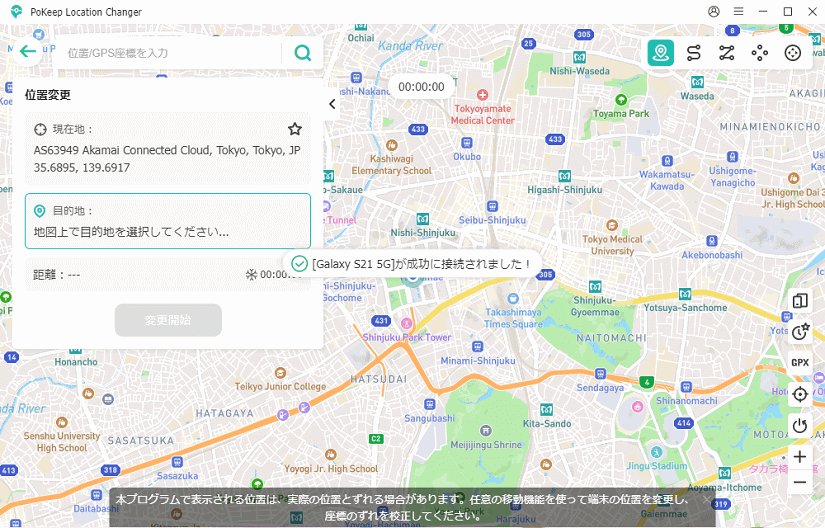
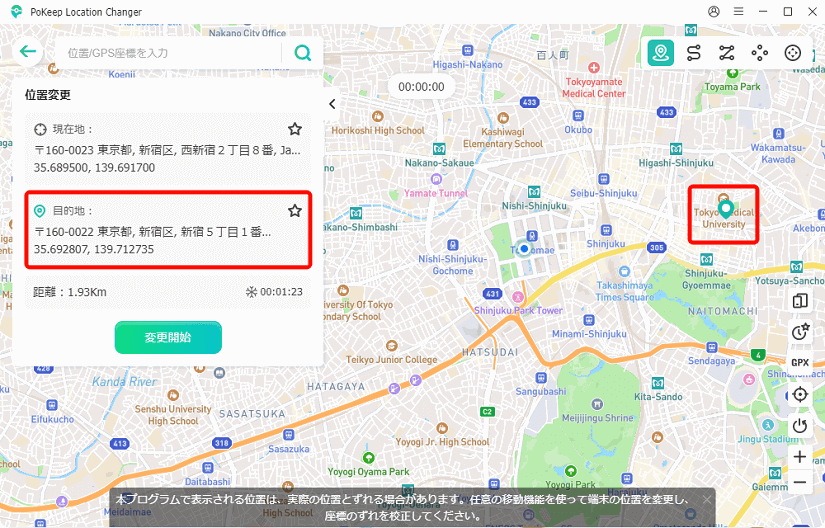
デバイスを正常に接続し、地図画面に入ると、位置情報の変更は簡単に行えます。移動先は次の2つの方法で選択できます。
- 地図でクリック: 地図上の任意の場所をクリックすると、その地点が目的先として選択されます。
- 住所または座標で検索: 上部の検索バーに住所、またはGPS座標(緯度・経度)を入力します。
場所を選択すると、地図上にピンが表示されます。左側のサイドバーには、選択した地点の住所や座標など、詳細情報が表示されます。
Step 2 位置情報の変更を開始
目的先を選択し、クールダウンタイマーを確認したら、位置情報を変更する準備は完了です。「変更開始」ボタンをクリックすると、デバイスは即座に指定した場所へテレポートします。
デバイスのGPS位置はすぐに更新され、位置情報を利用するアプリ上でも新しい座標が反映されます。地図画面も現在地に合わせて更新され、画面内に表示される「現在地」情報から変更を確認できます。
ここで紹介したのは、基本的なテレポートモードです。PoKeepには、このほかにも用途に応じた4つの位置変更モードが用意されています。次のセクションでは、これらの高度なモードについて詳しく解説します。
高度な位置情報変更モード
前のセクションで紹介した基本的なテレポートモードに加えて、PoKeepには4つの高度な位置情報変更モードも用意されています。道路に沿った自然な移動を再現したり、仮想ジョイスティックで位置を操作したりと、用途に応じて使い分けることができます。これらの機能は、iOS・Androidの両方で利用可能です。
- 1. 2点間移動モード
- 2. マルチスポット移動モード
- 3. ジャンプテレポートモード
- 4. ジョイスティックモード
1 2点間移動モード
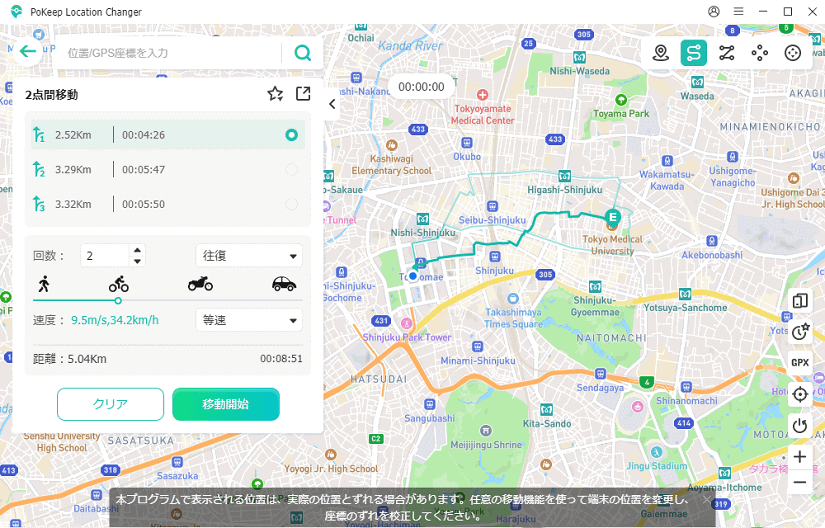
2点間移動モードでは、実際の道路に沿って2つの地点間を移動する動きを再現できます。移動距離を自然に見せる必要があるフィットネスアプリやゲームで特に便利です。
設定するには、右上にある2番目のアイコンから「2点間移動モード」を選択し、地図上で目的地を指定します。「ルートを計画」をクリックすると、3つの候補ルートが生成されます。さらに、速度のスライダー調整、ループ回数の設定、ループモード(往復/ループ)の選択により、移動方法を細かくカスタマイズできます。準備ができたら「移動開始」をクリックして、シミュレーション移動を開始します。
2 マルチスポット移動モード
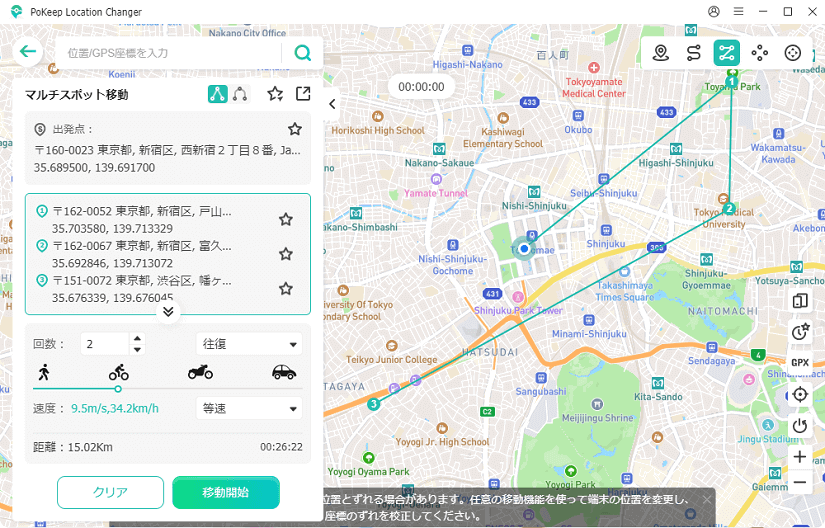
マルチスポット移動モードでは、複数の地点を経由するルートを作成でき、より高度でリアルな移動シミュレーションが可能です。複数の場所を巡る必要があるタスクやゲームプレイに最適です。
マルチポイントのルートを作成するには、「マルチスポット移動モード」を選択し、地図上で複数の地点を順にクリックしてカスタムルートを作成します。経由地を設定した後、用途に応じて速度やループ回数を調整してください。移動方式は、地点間を直線で移動する直線モードと、実際の道路に沿って移動するナビゲーションモードから選択できます。準備ができたら「移動開始」をクリックすると、シミュレーションが始まります。
3 ジャンプテレポートモード
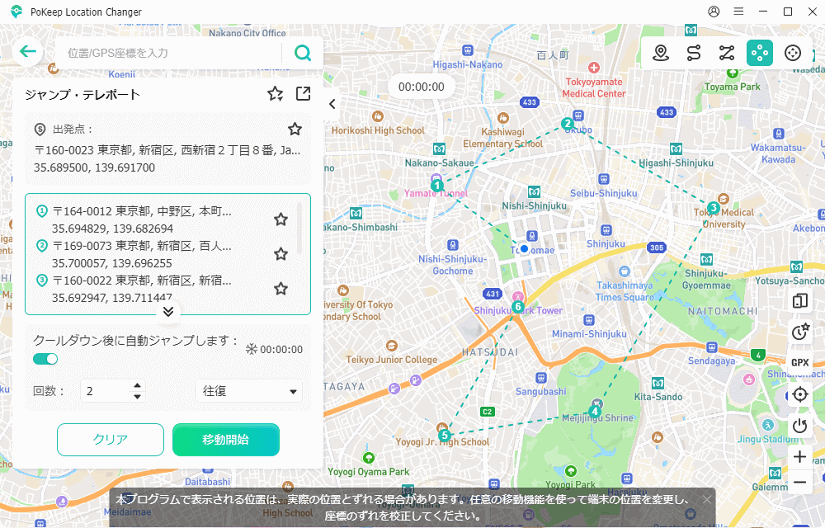
ジャンプテレポートモードでは、複数の設定済み地点間を、移動なしで即座にテレポートできます。ポケストップやジム、その他の観光地を効率よく訪れるのに特に便利です。
このモードを使用するには、地図上で複数の地点をマークし、「移動開始」をクリックしてシーケンスを開始します。2つの操作方法があります。1つは「次のポイント」および「前のポイント」ボタンを使って手動で地点間を移動する方法、もう1つは「自動ジャンプ」を有効にして、クールダウンタイマーが終了後に次の地点へ自動的にテレポートする方法です。
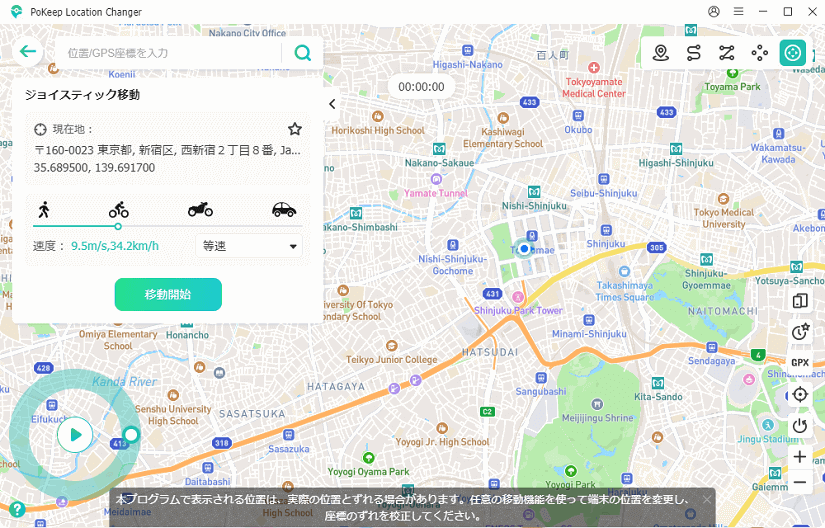
4 ジョイスティックモード
ジョイスティックモードでは、仮想ジョイスティックを使って移動方向を自由に操作でき、最も没入感のある操作体験を提供します。ゲームやアプリ内を実際に歩いているかのような感覚で移動できます。
このモードを有効にするには、モード一覧から「ジョイスティックモード」を選択し、移動速度を設定してから「変更開始」をクリックします。操作方法は2通りあり、マウスでジョイスティックをドラッグして自由に移動する方法と、キーボードのW/A/S/Dキーまたは方向キーを使って正確に操作する方法があります。
その他の機能
PoKeepでは、基本的な位置変更モードに加えて、GPSスプーフィングの操作をさらに強化し、体験を向上させるための追加機能が提供されています。
- 1. インターフェースの概要
- 2. クールダウンタイマー
- 3. 複数デバイス管理
- 4. お気に入りと履歴
- 5. GPXのインポート/エクスポートX
1 インターフェースの概要
機能に入る前に、まずは主要なインターフェースを確認しましょう。これらの基本的な要素を理解することで、ソフトウェアを効率的に操作し、GPSスプーフィングの機能を最大限に活用することができます。
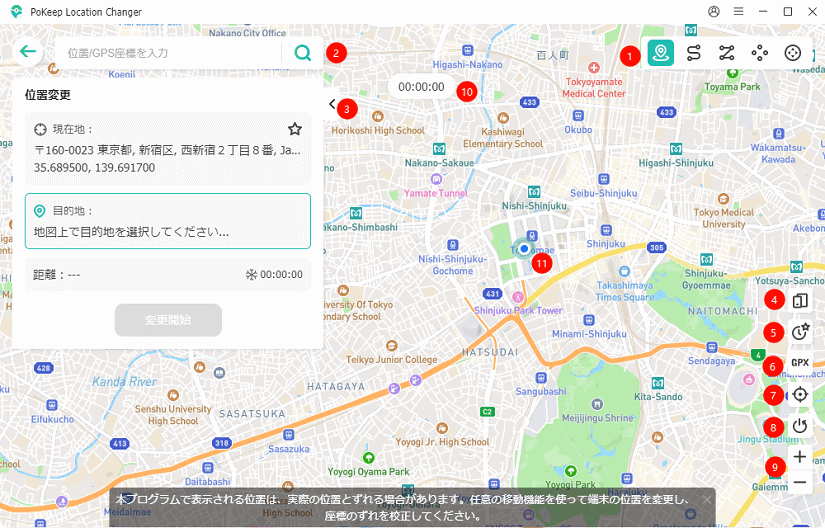
- ① モード選択: テレポートモード、2点間移動モード、マルチスポットモードなど、移動モードを切り替えます。
- ② 検索バー: 住所やGPS座標を入力して、目的の場所に素早く移動します。
- ③ 位置情報: 現在の位置情報を表示し、移動速度設定を調整します。
- ④ マルチデバイス管理: 接続されている複数のスマートフォンを同時に管理・操作します。
- ⑤ お気に入り/履歴: 保存した場所や以前使用したルートにアクセスできます。
- ⑥ GPX: カスタムパスナビゲーション用にGPXルートファイルをインポートします。
- ⑦ 現在仮想位置を表示: 接続されているデバイスの現在位置を地図上に表示します。
- ⑧ 位置リセット: デバイスのGPSを実際の位置に戻します。
- ⑨ ズームイン/ズームアウト: 地図のズームレベルを調整し、より詳細に表示できます。
- ⑩ クールダウンタイマー: テレポート間の待機時間を設定することで、ゲームのBANを防ぐための安全タイマーです。
- ⑪ 現在の座標: 現在のデバイスの詳細な位置情報(緯度・経度)を表示します。
2 クールダウンタイマー
クールダウンタイマーは、位置情報を利用したゲーム、特にポケモンGOでの検出やバンを避けるために重要な安全機能です。長距離移動後に素早くアクションを行うと、ゲームが不審な活動としてフラグを立てることがあります。
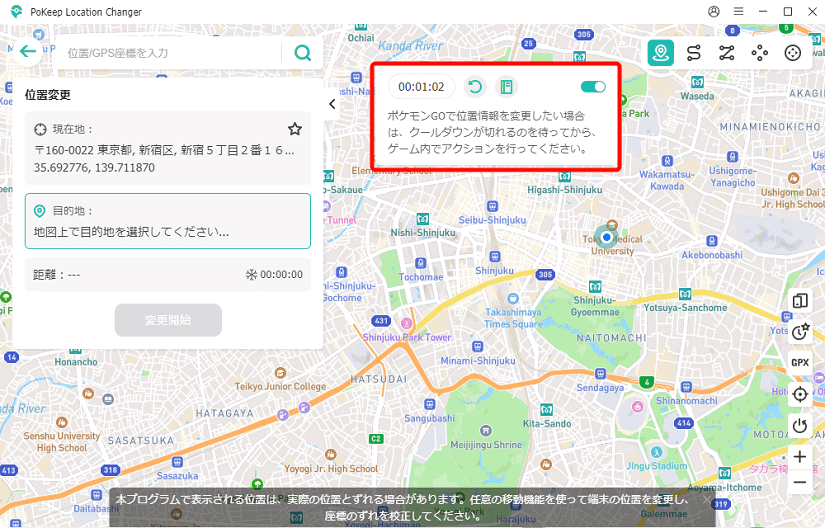
PoKeepのクールダウンタイマーは、移動距離に基づいて推奨される待機時間を自動的に計算します。インターフェースに表示されたタイマーが、ゲーム内でのアクションを行う前にどれくらい待つべきかを正確に示します。この機能により、自然な移動パターンを維持でき、アカウントがソフトBANや永久BANから保護されます。安全でバレないプレイを保証するために、クールダウンタイマーは必ず守ってください。
3 複数デバイス管理
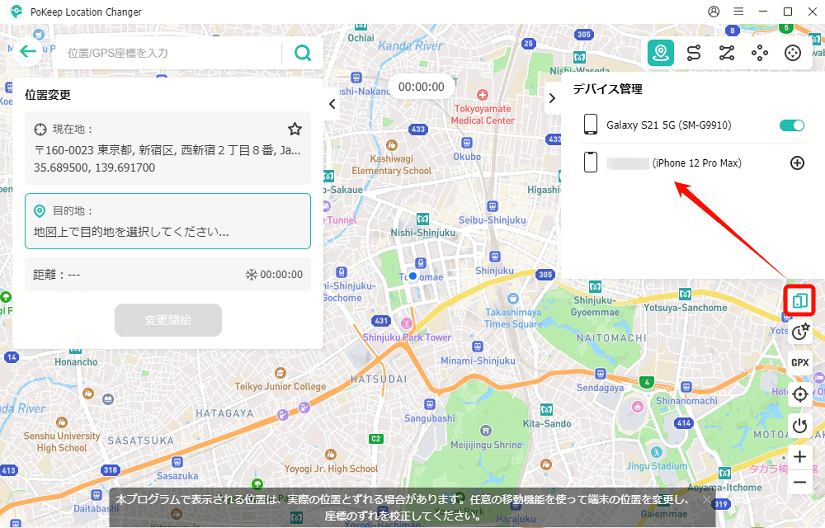
PoKeepの強力な機能の一つは、最大10台のデバイスを同時に管理できることです。この機能は、ゲーム効率を高めるためやその他の目的で、複数のスマートフォンの位置変更を一度に調整する際に非常に便利です。
デバイス管理にアクセスするには、右サイドバーのスマホアイコンをクリックして、接続されているすべてのデバイスを表示します。追加のデバイスは「+」ボタンをクリックして接続できます。最大10台まで接続可能です。設定が完了したら、すべてのデバイスを同時に操作するか、必要に応じて個別に管理することができます。
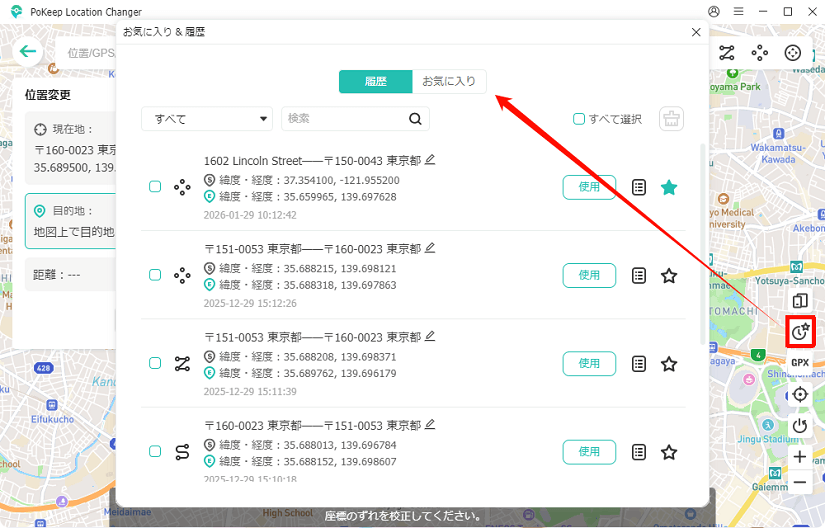
4 お気に入り&履歴
「お気に入り&履歴」機能を使うと、よく利用する場所や過去に使用したルートへ簡単にアクセスできます。同じ場所を毎回検索する手間がなくなり、ブックマークしてすぐに呼び出せます。
保存した地点を管理するには、サイドバーの星アイコンをクリックします。するとお気に入りと履歴の2つのタブが表示されます。お気に入りではよく使う地点やルートが保存され、履歴はこれまでに使用した位置情報を確認できます。この画面では、ルート名称の変更、不要な項目の削除、「位置変更」機能による即時ナビゲートなどが行えます。
5 GPXのインポート/エクスポート
GPXファイルに対応しているため、お気に入りのルートを友達と共有したり、コミュニティで公開されている人気ルートを利用したりできます。ルート作成をより効率的かつ便利に行える機能です。
ルートをインポートするには、GPXアイコンをクリックしてパソコン内の.gpxファイルを選択します。選択したルートはすぐに地図上へ読み込まれます。作成したルートをエクスポートする場合は、まずマルチポイントモードでルートを作成し、その後エクスポートアイコンをクリックすると.gpxファイルとして保存できます。後で再利用したり、他のユーザーと共有したりすることができます。