


家族のつながりは大切ですが、常に位置情報を共有されている状態が負担に感じることもあります。「Life360の位置情報がオフされました」といった通知がサークルメンバー全体に通知されるのを気にして、自由に行動できないと感じた経験はないでしょうか。
Life360は位置情報の共有を前提としたアプリですが、設定や使い方を理解すれば、Life360の位置情報共有をオフにして追跡を一時的に停止することができます。数十分だけ位置共有を止めたい場合から、自宅にいながら別の場所にいるように表示したい場合まで、目的に応じた考え方があります。この記事では、通知を出さずにLife360の位置情報をオフにしたいときに知っておくべき方法と、その仕組み・注意点をわかりやすく解説します。
パート 1. Life360の位置情報をオフにするとどうなる? 通知される?
具体的な方法に入る前に、まず多くの人が誤解しやすいポイントを整理しておきましょう。「Life360の位置情報共有をオフにすると、サークルに通知は届くのか?」という点です。
Life360では、アプリ内の設定画面で「位置情報共有の状態」スイッチを手動でオフにした場合のみ、「位置情報が一時停止されました」といった表示が出ることがあります。そのため、このスイッチには触れないことが重要です。
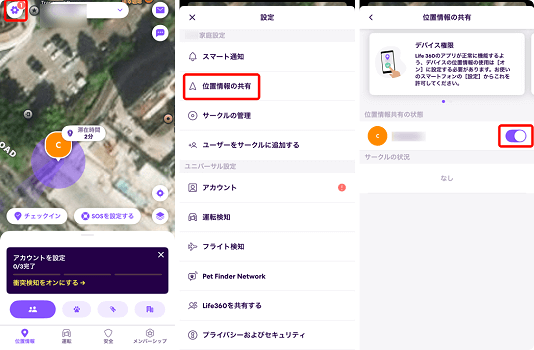
一方で、通信状況が一時的に不安定になった場合や、バッテリー切れ、あるいは後で紹介する方法を使った場合は、アプリ上では「最終更新:〇分前」、「ネットワーク未接続」、「端末の電源がオフ」といったような比較的自然なステータス表示になることがほとんどです。これらの表示は、「位置情報共有をオフにしました」という明確な通知よりも目立ちにくいのが特徴です。
パート 2. Life360の位置情報共有を一時オフにする方法
1〜2時間ほど、一時的にLife360の位置情報共有をオフにしたい場合は、複雑な設定やツールを使わなくても対応できます。ここで紹介するのは、日常的によく起こるスマホの状態を再現する方法で、Life360上の位置情報共有を自然に止める考え方です。
1スマホの電源をオフにする
最もシンプルな方法が、スマートフォン自体の電源を切ることです。端末がオフの状態では、Life360は一切の位置情報を受信できません。
Step 1. 電源ボタンを長押しします。
Step 2.「電源を切る」を選択します。
Life360上では「端末の電源がオフ」や「最終更新:〇時間前」と表示されることが多く、特別な通知が出ることはありません。
 注意点:
注意点:
連絡手段が完全に使えなくなるため、長時間の使用には向きません。
2機内モードを使う
通信を完全に遮断することで、Life360が位置情報を取得できなくなります。地下や電波の弱い場所に入ったときと同じような状態になるため、表示も比較的自然です。
Step 1. コントロールセンター(iOS)またはクイック設定(Android)を開きます。
Step 2. 機内モードをオンにします。
Step 3. Wi-FiとBluetoothもオフになっていることを確認します。
Step 4. 必要な時間だけそのままにします。
この状態では、最後に通信できていた地点で位置情報が止まります。
注意点:
通信が完全に遮断されるため、通話・メッセージ・インターネットは利用できません。短距離の移動や、短時間だけ位置共有を止めたい場合に向いています。
3バックグラウンド通信を制限する
電源を切ると機内モードほど極端にせず、Life360だけが裏で動かないようにする方法です。アプリを開かない限り、位置情報が更新されにくくなります。
iPhone(iOS)の場合:
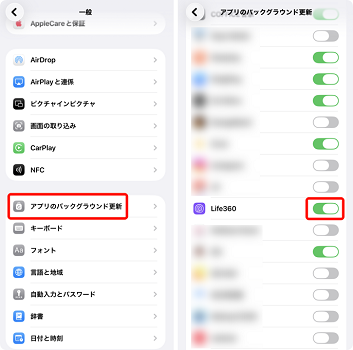
Step 1.「設定」>「一般」>「アプリのバックグラウンド更新」を開きます。
Step 2. 一覧からLife360を探し、オフにします。
Step 3.「バッテリー」設定で低電力モードをオンにします。低電力モードでは、バックグラウンド処理が大幅に制限されるため、位置情報の更新が止まることがあります。
Androidの場合:
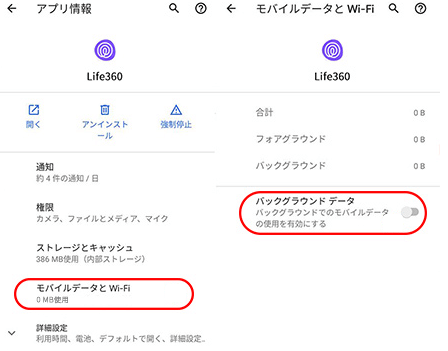
Step 1.「設定」>「アプリと通知」>「Life360」を開きます。
Step 2.「モバイルデータとWi-Fi」へ進みます。
Step 3. バックグラウンドデータの使用をオフにします。
Step 4. また、端末全体の「データセーバー」をオンにします。
これにより、Life360が裏で通信できなくなり、位置情報が更新されにくくなります。
4スマホ本体の位置情報サービスを無効にする
スマートフォン全体の位置情報サービスをオフにすることで、Life360を含むすべてのアプリが現在地を取得できなくなります。設定操作だけで完結するため、比較的わかりやすい方法です。
iPhone(iOS)の場合:
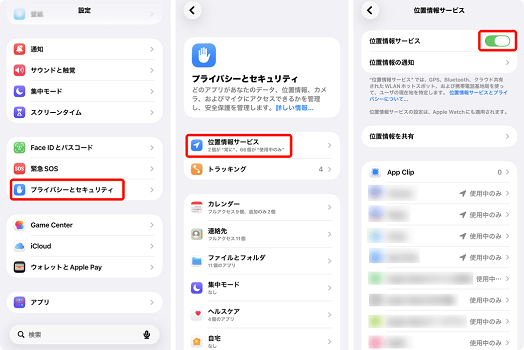
Step 1.「設定」を開きます。
Step 2.「プライバシーとセキュリティ」>「位置情報サービス」をタップします。
Step 3. 位置情報サービスをオフにします。
Androidの場合:
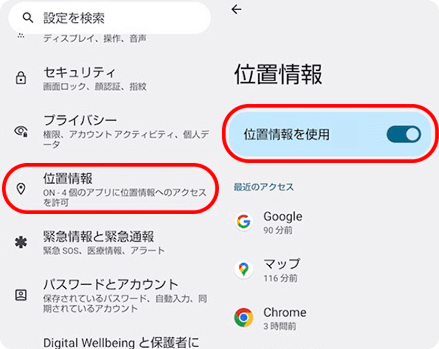
Step 1.「設定」を開きます。
Step 2.「位置情報」または「セキュリティと位置情報」を選択します。
Step 3. 位置情報の使用をオフにします。
Step 4. バックグラウンドデータの使用をオフにします。
この状態では、Life360上の位置情報は更新されず、最後に取得された地点で止まります。
注意点:
マップアプリなど、他のアプリにも影響が出ます。短時間だけ位置情報の取得を止めたい場合に向いています。
5Life360アプリのみ位置情報の利用を制限する
スマホ全体ではなく、Life360アプリ単体の位置情報権限を変更する方法です。他のアプリへの影響を最小限に抑えたい場合に有効です。
iPhone(iOS)の場合:
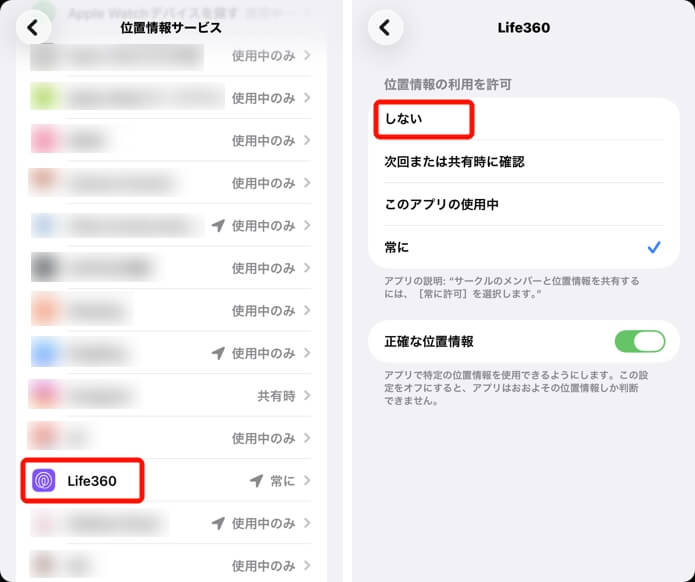
Step 1.「設定」>「プライバシーとセキュリティ」>「位置情報サービス」を開きます。
Step 2. アプリ一覧からLife360を選択します。
Step 3. 位置情報の許可を「しない」または「このアプリの使用中」に変更します。
Androidの場合:
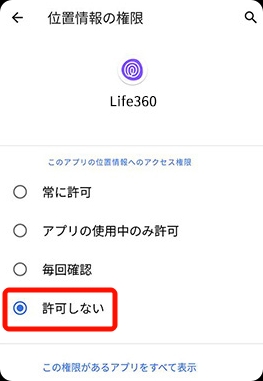
Step 1.「設定」>「アプリ」>「Life360」を開きます。
Step 2.「権限」>「位置情報」を選択します。
Step 3.「許可しない」または「アプリ使用中のみ許可」に設定します。
この設定により、Life360は常時位置情報を取得できなくなり、バックグラウンドでの追跡が制限されます。
パート 3. オンラインのままLife360の位置情報を一時固定する方法
前のパートの方法では、通信を制限することでLife360の位置情報共有をオフにしていましたが、その場合、スマートフォンがほとんど使えなくなるという欠点があります。インターネットは使い続けたいが、Life360の位置情報共有だけをオフにしたい場合には、少し工夫した方法が必要になります。
1ファイアウォールやDNS設定でLife360の通信だけを遮断する
この方法はやや上級者向けですが、効果は高いです。ファイアウォールアプリやDNSブロッカーを使うことで、Life360だけが通信できない状態を作ります。Life360側から見ると通信エラーのように見えますが、他のアプリやブラウザは通常どおりインターネットを利用できます。
Step 1. ファイアウォールアプリ(Androidの場合は NetGuard など)や、DNSブロッカー(AdGuard など)をインストールします。
Step 2. アプリの設定画面でLife360を探します。
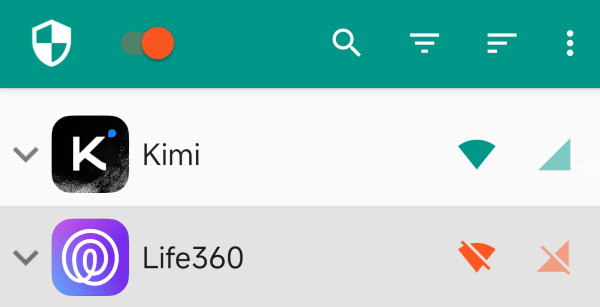
Step 3. Life360に対して、Wi-Fi とモバイルデータの通信をブロックします。
Step 4. ブラウザやSNSは使えるが、Life360だけ更新できないことを確認します。この状態では、Life360の位置情報が更新されず、最後に取得された地点で固定されます。
注意点:
設定を誤ると他のアプリの通信にも影響が出るため、変更内容は把握した上で行う必要があります。
2別の端末を使って位置情報を固定する
もう一つの方法が、使用していないスマートフォンやタブレットを利用する方法です。 古いiPhoneやAndroid端末があれば、それをLife360用の端末として使います。
Step 1. 使っていないスマホやタブレットにLife360をインストールし、同じアカウントでログインします。
Step 2. その端末を自宅のWi-Fiに接続します。
Step 3. 寝室など、表示させたい場所に置いたまま電源を入れておきます。
Step 4. 外出時に持ち歩くメイン端末では、位置情報や通信を制限します。
Step 5. Life360は通信が維持されている端末の位置を優先して表示するため、自宅に置いたサブ端末の位置がそのまま反映されます。
注意点:
端末が常に電源に接続されている必要があり、管理には手間がかかります。
パート 4. 誰にも通知を出さずにLife360の位置情報共有をオフにする方法
これまで紹介した方法には、ひとつ共通した問題があります。それは、位置情報が「止まったまま」になるという点です。
例えば、通学時間のはずなのに、Life360上の位置が45分以上ずっと自宅のままだった場合、不自然に感じられることがあります。親から連絡が入るでしょう。位置情報の固定は不審に思われます。より自然に行動を再現したい場合は、位置情報を単に止めるだけでなく、実際に移動しているように表示させることが重要になります。そのためには、GPS位置情報を変更できるツールを使って、移動そのものを再現する方法が有効です。
PoKeep Location Changerを使う(システムレベルで位置を変更)
そこで役立つのが、GPS位置を直接変更できる専用ツールです。PoKeep Location Changerは、スマートフォンのGPS座標そのものを書き換える仕組みを採用しており、Life360をはじめ、位置情報を利用するアプリに対して新しい現在地を反映させることができます。VPNのようにIPアドレスだけを変更する方法とは異なり、PoKeepではアプリが取得する緯度/経度自体が変わるため、Life360上でも自然に位置が更新されます。


この方法の大きな特徴は、通常の行動をシミュレートできることです。自宅から図書館までのルートを設定すれば、たとえ実際に友人の家にいても、歩行速度や移動速度に合わせて、Life360の位置情報がリアルに移動します。
PoKeepを使ってGPS位置を変更する手順
Step 1. パソコンにPoKeep Location Changerをダウンロードし、起動します。
Step 2. iPhoneまたはAndroid端末を、USBケーブルまたは Wi-Fiでパソコンに接続します。
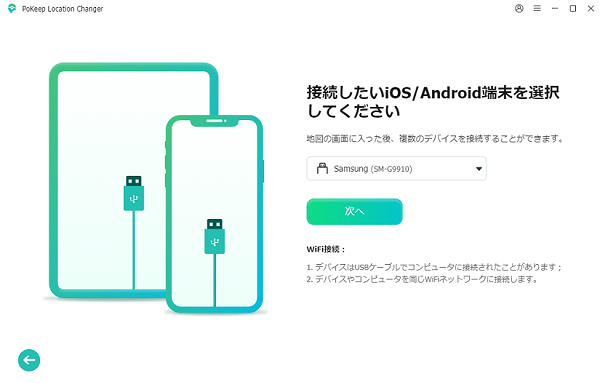
Step 3. 特定の場所へ一瞬で移動したい場合は「テレポートモード」、複数地点を設定して自然な移動ルートを作成したい場合は「マルチスポットモード」を選択します。
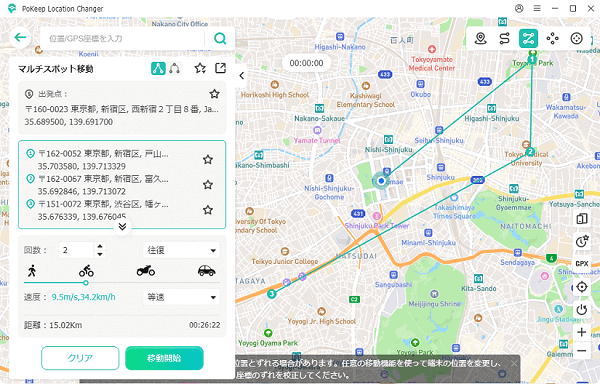
Step 4.「移動開始」をクリックします。設定した位置またはルートに沿って、Life360上の位置情報が新しい場所へ切り替わります。誰にも通知せずに、効果的にライフ360の位置情報を偽装できます。
パート 5. Life360の位置情報共有をオフにする際に関するよくある質問
VPNを使えば、Life360の位置情報を隠せますか?
Life360アプリを削除するとどうなりますか?
Life360からログアウトすると、サークルに通知されますか?
スマホの設定で、Life360だけ位置情報をオフにできますか?
Life360の位置情報をオフにしたら相手にバレますか?
パート6. まとめ
プライバシーは、家族やサークルの中でも大切なものです。話し合いが一番なのは確かですが、時には少し距離を置くための技術的な対処が必要な場面もあります。短時間だけ姿を消したい場合は、機内モードが手軽な選択です。
しかし、実際には別の場所にいながら、普段通りの行動に見せたい場合は、位置情報が止まったままになることで生じる不自然さを避けるため、PoKeep Location Changerのような位置変更ツールが有効です。自分の状況に合った方法を選び、安全で利用してください。
 関連記事
関連記事
 コメントを残す