
ポケモンGOを起動した瞬間、アプリが動かなくて焦ったことはありませんか?リモートレイドの開始直前や、ほしのすな稼ぎの最中にアプリが落ちてしまうのは、トレーナーにとって最も避けたい事態です。特にSpooferProを利用している場合、デベロッパーモードのエラーやクラッシュは、コミュニティでも頻繁に報告される深刻な問題となっています。
この記事では、SpooferProがクラッシュする原因を徹底的に分析し、安定してゲームを再開するための正しいインストール手順を解説します。また、煩わしいエラーを回避するための、より信頼性の高い代替手段についても詳しく紹介します。
なぜSpooferProは突然使えなくなるのか
iPhoneにSpooferProを直接インストールして使用する場合、Appleが発行する企業向け証明書を利用することになります。しかし、Appleは利用規約に違反するアプリを厳しく監視しており、公式ストア外で配信される改造アプリは常に遮断の対象となります。
昨日まで問題なく使えていたアプリが急に起動しなくなるのは、Apple側でセキュリティ上の制限がかけられたためです。
SpooferProをインストールする3つの方法
SpooferProには、主に3種類のインストール方法が用意されています。実は、アプリが頻繁にクラッシュする原因の多くは、自分の環境に合わない「不適切なインストール方法」を選んでいることにあります。
1 ダイレクトインストール(PC不要)
スマホだけで完結する最も簡単な方法ですが、安定性は低めです。
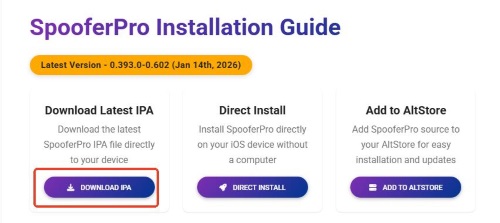
ステップ 1. iPhoneで公式サイトにアクセスし、「Direct Install」ボタンをタップします。
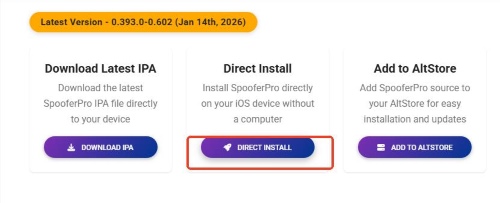
ステップ 2. 有効な証明書が確認されると、「"Pokémon GO"をインストールしますか?」という通知が出るので、許可してください。
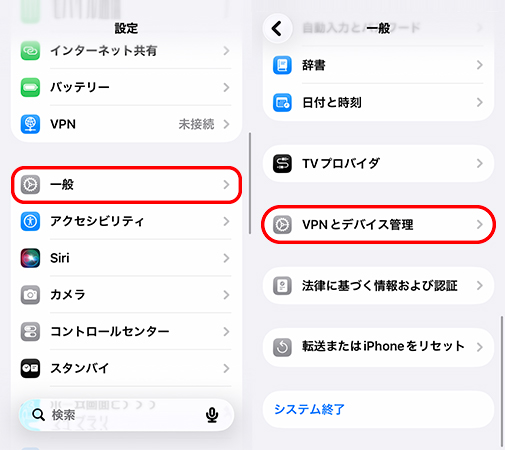
ステップ 3. インストール完了後、「設定」>「一般」>「VPNとデバイス管理」を開き、表示されたプロファイルを信頼します。
ステップ 4. 「設定」>「プライバシーとセキュリティ」で「デベロッパーモード」をオンにして、デバイスを再起動します。
 Note:
Note:
iOS 16以降のデバイスでは、デベロッパーモードの設定が必須となります。
2 Sideloadlyを使用したPC経由のインストール
PCを使ってIPAファイルに自分で「署名」を行う、より確実なインストール方法です。
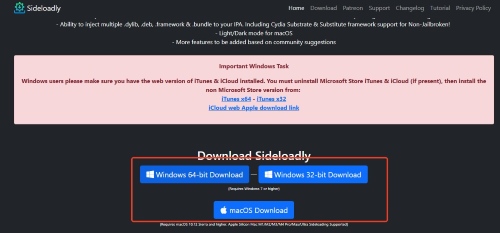
ステップ 1. PCにSideloadlyをインストールします。
Note:
Microsoft Store版のiTunesやiCloudが入っていると正常に動作しません。必ずSideloadly公式サイトで配布されているリンクから、通常版のiTunes/iCloudを入れ直しておいてください。これは後述するAltStoreを利用する場合も同様です。
ステップ 2. SpooferPro公式サイトから最新のIPAファイルをPCにダウンロードします。
ステップ 3. iPhoneをUSBケーブルでPCに接続します。ダウンロードしたIPAファイルをSideloadlyへドラッグ&ドロップし、自身のApple IDを入力してください。
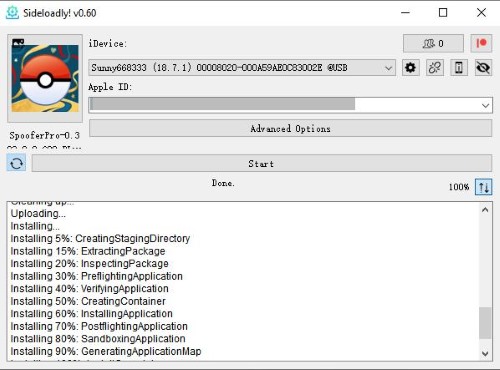
ステップ 4. 「Start」をクリックしてインストールを開始します。無料のApple IDを使用する場合、アプリの有効期限は7日間です。1週間ごとにこの再署名作業が必要になる点に注意しましょう。

3 AltStoreを利用する(推奨)
長期的に安定して使い続けたい方には、この方法が最もおすすめです。更新作業が簡単で、安定して利用できます。
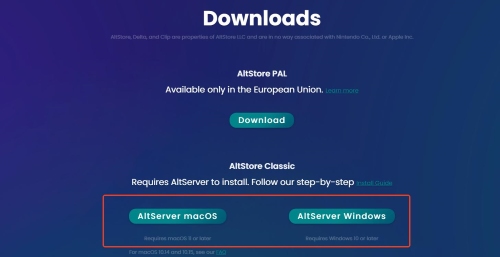
ステップ 1. PCにAltServerをインストールし、接続したiPhoneにAltStoreアプリを導入します。
ステップ 2. iPhoneでAltStoreを開き、「My Apps」タブにある「 + 」ボタンをタップしてください。
ステップ 3. SafariでダウンロードしておいたSpooferProのIPAファイルを選択します。
ステップ 4. Apple IDでサインインすれば完了です。PCでAltServerが起動していれば、Wi-Fi経由でアプリの有効期限を自動的に更新できます。
SpooferProでよくあるエラーの対処法
アプリを正しくインストールしても、特定の不具合でプレイできなくなることがあります。ここでは、よくあるエラーの原因と解決策をまとめました。
「位置情報を取得できません (12)」
このエラーは、ゲーム内のGPS座標と実際の現在地が食い違っていると判断された際に発生します。
対処法:iPhoneの設定から「一般」>「転送またはiPhoneをリセット」>「リセット」>「位置情報とプライバシーをリセット」を実行してください。
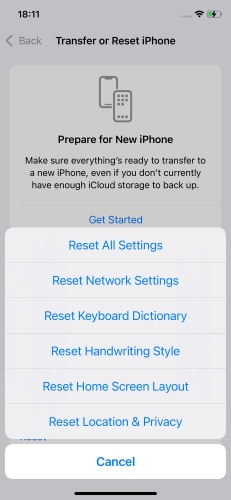
これにより位置情報サービスがリセットされ、正常に動作するようになります。また、一時的に「iPhoneを探す」をオフにすると、エラーを回避しやすくなる場合があります。
「サーバーが不正な応答を返しました」(AltStore)
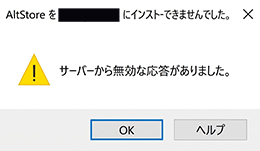
WindowsのAltServerで発生しやすいエラーです。
対処法:Microsoft Store版ではなく、Apple公式サイトから入手した「通常版」のiTunesとiCloudを使用しているか確認してください。また、サインイン時はアプリ専用パスワードではなく、Apple IDのメインパスワードを使用する必要があります。
アプリの強制終了やデバイスの熱暴走
SpooferProは負荷が高いため、古いiPhoneでは動作が不安定になりがちです。
対処法:アプリ内の設定で「低電力モード」をオフにすると動作が安定することがあります。本体が熱くなった場合は無理にプレイせず、一度デバイスを休ませて冷却してください。
「アプリはもう利用できません」と表示される
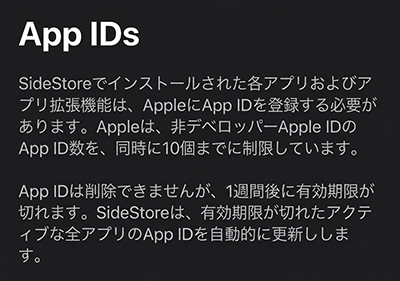
無料のApple IDでサイドロードしている場合、7日が経過するとアプリの署名期限が切れます。これはバグではなく仕様です。
ステップ 1. iPhoneをPCに接続し、PC側で「信頼」を許可します。
ステップ 2. PCでSideloadlyまたはAltServerを起動し、IPAファイルを選択します。
ステップ 3. アプリを上書きインストールすることで、期限を7日間延長できます。
SpooferProが動かない?位置偽装のトラブルを根本から解決する方法
アプリが頻繁に落ちたり、毎週のように証明書を再署名したりする作業にストレスを感じていませんか?そんな悩みを解決するのがPoKeep Location Changerです。SpooferProのような改造アプリとは違い、公式のポケモンGOアプリをそのまま使いながら、PC経由でGPS情報を変更できるのが最大の特徴です。


このテザリング方式なら、Appleによる証明書の取り消し(リボーク)に怯える必要はありません。「整合性を確認できません」というエラーとも無縁になり、トラブルシューティングに費やしていた時間をそのままプレイ時間に充てられます。
なぜPoKeepがトレーナーにとって最高の代替手段なのか
| メリット | デメリット |
|---|---|
| 公式アプリを利用するため、7日間の期限切れによる起動不能リスクがありません | PC(Windows/Mac)との接続が必要です |
| 1つのライセンスで最大10台のデバイスを管理でき、複数アカウントでのプレイに最適です | 高度な機能の利用にはライセンス購入が必要です |
| 360°操作可能なジョイスティックや、クールダウンタイマーを標準装備しています |
ステップ 1 ソフトの導入
まず、公式サイトからPoKeepをPCにダウンロードし、インストールします。
ステップ 2 デバイスの接続
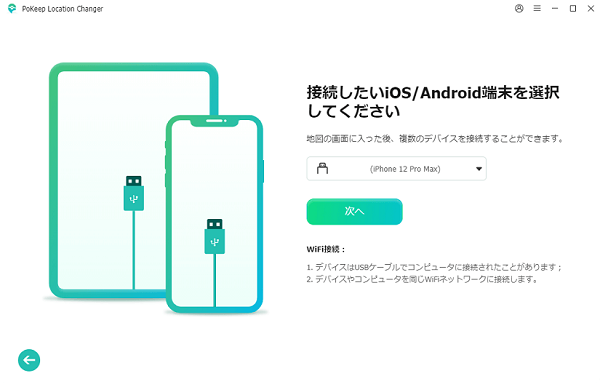
USBケーブルでスマホをPCに接続します。
ステップ 3 位置情報の変更
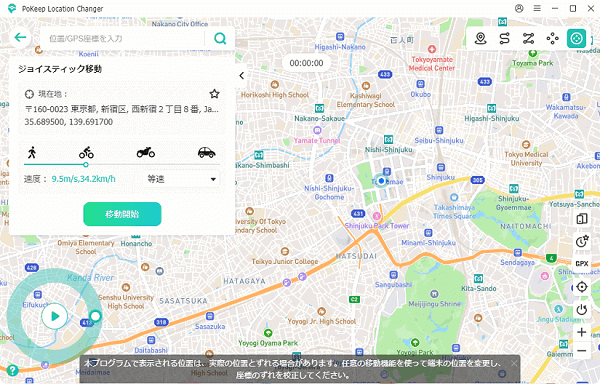
地図上で目的地を選び「変更開始」をクリックします。即座にスマホのGPSが反映されます。
SpooferProに関するよくある質問
SpooferProのFree、Pro、Eliteの各プランで何が違いますか?
Free版では、ジョイスティック操作やテレポート、個体値(IV)確認といった基本機能が使えます。月額5ドルのPro版になると、高速捕獲や捕獲アニメーションスキップなどの時短機能が追加。月額10ドルのElite版は、ジム・レイドの自動化やバックグラウンド動作まで可能な、ガチ勢向けのフルスペック仕様となっています。
SpooferProの価格と、同時に使えるデバイスの台数を教えてください。
SpooferProには現在、有料プランはPro(月額5ドル)とElite(月額10ドル)の2種類です。Free版とPro版は基本的に1アカウント1デバイスのみですが、Elite版は最大3台のデバイスで同時に使えます。そのため、複数のサブ垢を効率よく動かしたいトレーナーにはElite版が選ばれています。
SpooferProの有料版の方が無料版よりもBANされにくいですか?
実は、有料版にしたからといって安全性が高まるわけではありません。どちらも公式アプリを改造した仕組みを使っているため、運営側からは同じ「不正アプリ」として検知されます。むしろElite版の自動化機能は、人間離れした動きとして検知されやすいため、注意が必要です。
Android版のSpooferProはありますか?
残念ながら、公式のAndroid版SpooferProは存在しません。ネット上で配布されているAPKファイルはウイルスや詐欺の可能性が高いため、絶対にダウンロードしないでください。Androidユーザーであれば、Android 16まで幅広く対応しているPoKeep Location Changerを利用するのが最も安全で確実な方法です。
 関連記事
関連記事


 コメントを残す