
位置偽装アプリについて質問です。Android利用中です。life360で位置を握られています。fakegpsなどのアプリを使い、位置偽装する事は出来たのですが、時間が経つとアプリが停止?
位置偽装中にアプリを立ち上げると(GoogleMAPやlife360など)一瞬、現在いる場所に位置が表示され、瞬間移動みたいな形で偽装した場所になります。これだとlife360でそこまでの移動履歴などに残ってしまうので困っています。なにか設定などあるのでしょうか?--Yahoo知恵袋より
AndroidでGPS位置情報を偽装することはかつて簡単でしたが、Android 14、15、16のセキュリティアップデートにより、技術的な挑戦となっています。地域制限されたコンテンツにアクセスしたり、マッチングアプリで別の地域の人と出会ったり、ポケモンGOなど位置情報に基づくゲームをプレイしたりする場合、セキュリティフラグを引き起こすことなく、複雑なスキルを必要がない位置情報を偽装するソリューションを見つけることが重要です。
本ガイドでは、AndroidのGPS位置情報を偽装するための主要な方法を分析し、シンプルなモバイルアプリと高度なデスクトップソフトウェアを比較して、最適で安全な解決策を見つける手助けをします。
パート 1. VPNを利用してAndroidの位置情報を偽装
Androidで位置情報を偽装したい場合、もっとも簡単な方法はVPNを利用することです。VPNを使うと、インターネット通信が別の国や地域のサーバーを経由するため、IPアドレスの位置情報を変更できます。これにより、海外限定のコンテンツにアクセスしたり、プライバシーを保護したりすることが可能になります。
ただし、VPNで変更できるのはIPアドレスの位置情報(デジタル位置)のみです。Googleマップや位置情報ゲームなど、GPSを利用するアプリでは実際の位置が表示される場合があります。そのため、主に動画配信サービスやウェブサイトの地域制限を回避したい場合に有効な方法です。Androidでよく使われているVPNアプリには、次のようなものがあります。
- NordVPN:通信速度が速く、世界中に多数のサーバーを持つ人気VPN
- ExpressVPN:接続が安定しており、ストリーミング用途にも強い
- Proton VPN:無料プランがあり、セキュリティ重視のユーザーに人気
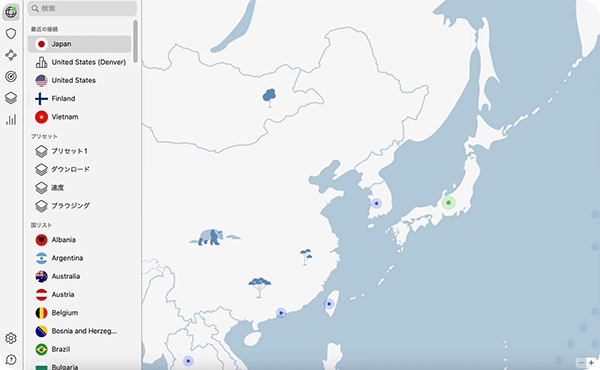
Step 1. Google PlayストアでVPNアプリ(NordVPN、ExpressVPN、Proton VPNなど)をダウンロードします。
Step 2. アプリを開き、アカウントを作成するかログインします。
Step 3. 接続したい国または地域のサーバーを選択します。
Step 4.「接続」をタップするとVPNが有効になり、IPアドレスの位置情報が変更されます。
 注意:
注意:
VPNはIPアドレスのみを変更するツールであり、Androidの位置情報を直接偽装することはできません。もし地図アプリや位置情報ゲームの場所を変更したい場合は、次のパートで紹介するGPS位置情報をシミュレートする方法を利用する必要があります。
パート 2. Androidの位置情報を自然にシミュレートして偽装
ARゲーム(ポケモンGOやモンスターハンターNowなど)で安定して位置情報を偽装したい場合、Androidスマホ単体の偽装アプリではうまく動作しないことが多いです。多くのアプリは「モックロケーション(偽装位置)」フラグが検出され、ゲーム側にもエラーを表示されてしまうことがあります。
そのため、より安定した方法としてPCと接続して利用するデスクトップツールがよく使われます。この方法では、位置情報の処理をスマートフォンではなくPC側で行い、AndroidのGPS位置情報をシステムレベルで上書きします。さらに、スマートフォンのルート化が不要なのも大きなメリットです。
このような用途では、PoKeep Location ChangerのようなAndroid GPS偽装ツールが便利です。一般的なモバイルアプリと違い、PCとデバイスを接続して位置情報を制御するため、検出されにくく、位置が元に戻るラバーバンディング問題も起こりにくいのが特徴です。
Androidの位置情報を自然にシミュレートして偽装
PoKeep Location Changerを使えば、Android上で位置情報を簡単にテレポートしたり、自然に移動しているようにシミュレートしたりすることができます。
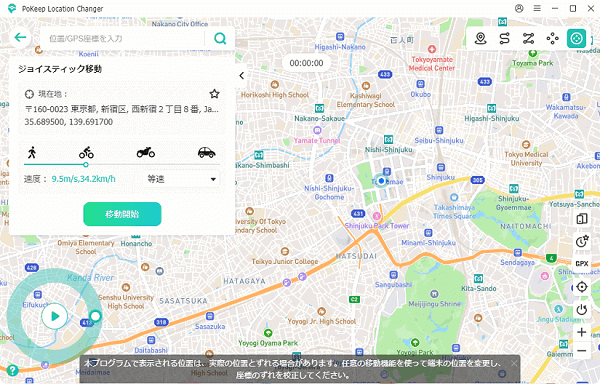
この安全な接続方式により、スマートフォン単体では実現が難しい高度な機能も利用できます。例えば、ジョイスティックを使ったリアルタイム移動、移動速度の細かい調整、さらにGPXルートを使った自動移動などが可能です。これらの機能により、ゲーム内の移動をより自然に再現でき、検出されにくい安定した位置情報偽装を実現できます。
Step 1. WindowsまたはMacにPokeep Location Changerをダウンロードしてインストールします。
Step 2. USBケーブルを使ってAndroidデバイスをパソコンに接続します。あらかじめUSBデバッグを有効にしておきます。
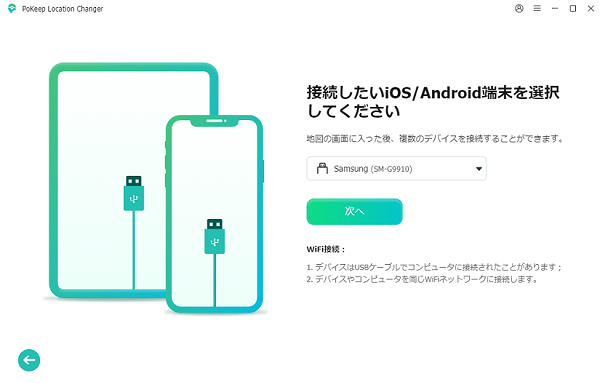
Step 3. 使用したいモードを選択します。ゲーム用途の場合はエラーを防ぐため「ゲームモード」を選び、GPS位置を瞬時に変更したい場合は「テンプレートモード」を利用します。
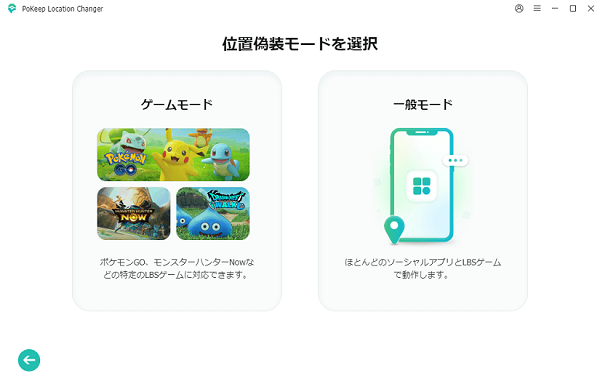
Step 4. ジョイスティック機能を使って位置を移動します。ソフトウェアが移動を自然なGPSデータとして処理するため、無料の位置偽装アプリでよく起こる位置が元に戻る問題を防ぐことができます。
パート 3. 無料位置偽装アプリでAndroidの位置情報を偽装「瞬間移動」
手軽にAndroidの位置情報を偽装したい場合、例えば、別の都市でTinderのマッチングを確認したり、日本にいながらパリで撮影した写真にタグ付けしたりする場合は、Androidの無料位置偽装アプリが十分です。これらのアプリはスマートフォン上で直接動作し、地図上で指定した場所へ瞬時に位置を変更(テレポート)できます。
ただし、この方法ではAndroidの開発者向けオプションを使用するため、一部のゲームやアプリでは検出される可能性があります。そのため、主に簡単な位置変更やテスト用途に向いています。Androidでよく利用されている無料の位置偽装アプリには次のようなものがあります。
1Fake GPS Location
Fake GPS Locationは、Androidで広く使われている無料の位置偽装アプリの一つです。地図上で好きな場所を選ぶだけで、スマートフォンのGPS位置をその地点に変更できます。操作がシンプルで、初めて位置情報を偽装するユーザーでも使いやすいのが特徴です。
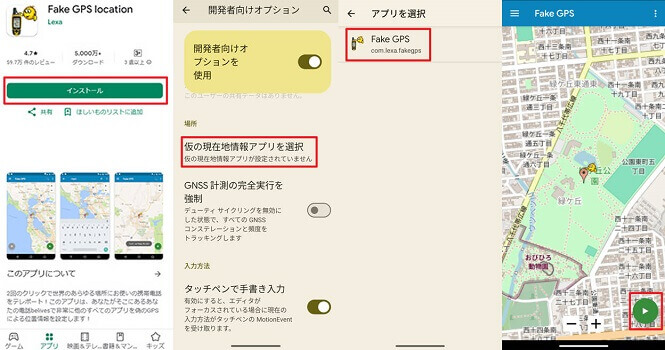
Step 1. Google PlayストアからFake GPS Locationをインストールします。
Step 2. Androidで「設定」アプリを開き、「デバイス情報」に入ります。ビルド番号を7回タップしてください。
Step 3.「システム」>「開発者向けオプション」に移動し、「仮の現在地情報アプリを選択」をタップし、Fake GPSを選択します。
Step 4. Fake GPS Locationを開き、地図上で変更したい場所を検索または選択します。
Step 5. 画面の右下にあるアイコンをタップし、AndroidのGPS位置がその地点に変更されます。
2GPS JoyStick
GPS Joystickは、Androidで人気のある位置偽装アプリの一つで、ジョイスティックを使ってリアルタイムに位置を移動できるのが特徴です。通常のFake GPSアプリのように瞬間移動するだけでなく、画面上のコントローラーを使って徒歩のように自然に移動できるため、位置情報ゲームなどでも利用されることがあります。また、移動速度の調整やルート作成などの機能もあり、より柔軟にGPS位置をコントロールできます。
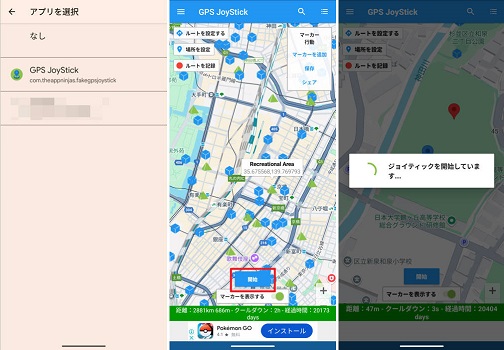
Step 1. Google PlayストアでGPS Joystickをダウンロードしてインストールします。
Step 2.「設定」>「デバイス情報」>「ビルド番号」を数回タップして、開発者向けオプションを有効にします。
Step 3.「設定」>「開発者向けオプション」を開き、仮の現在地情報アプリを選択からGPS Joystickを選択します。
Step 4. GPS Joystickアプリを起動し、地図上で開始位置を設定します。
Step 5.「開始」をタップすると、AndroidのGPS位置がリアルタイムで変更されます。
3GPS Emulator
GPS Emulatorは、AndroidでGPS位置をシミュレートできる無料アプリの一つです。地図上で任意の地点を指定すると、その場所を現在地として設定できるため、アプリのテストや位置情報の確認などに利用されます。操作も比較的シンプルで、特定の場所に瞬間的に位置を変更できるのが特徴です。しかし、ポケモンGOで「位置情報を取得できません(12)」というエラーが起きる場合があります。基本的には無料ですが、高度な機能(複数ルートの作成や広告非表示など)を使うには有料プランへの加入が必須です。
Step 1. Google PlayストアからGPS Emulatorをインストールします。
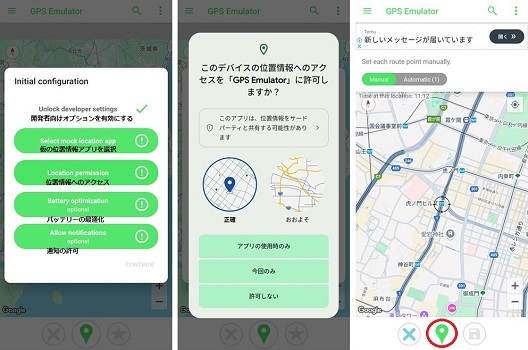
Step 2. GPS Emulatorを起動して画面にある指示に従って初期設定を行います。
Step 3. アプリをもう一度起動し、地図上で移動したい場所を検索します。
Step 4. 下部の緑色のマップピンをタップすると、指定した場所へ位置情報が変更されます。
パート 4. Androidで位置情報を偽装するためのルート化
Androidでより高度な位置情報偽装を行いたい場合、端末をRoot化(ルート化)する方法があります。これはシステムの管理者権限を取得し、OSレベルでGPSデータを変更できるようにする方法です。たとえばMagiskやLSPosedなどのツールを利用すると、Androidシステムに対して偽装したGPS座標を本物の位置情報として認識させることができます。そのため、一部の位置情報ゲームやアプリでも検出されにくくなる可能性があります。
 ヒント:
ヒント:
この方法は設定が複雑であり、一般ユーザーにはハードルが高い方法です。ブートローダーの解除やデータ初期化が必要になる場合もあるため、十分理解したうえで実行する必要があります。
Step 1. Magiskアプリを開き、「設定」からZygiskを有効にします。その後、端末を再起動します。
Step 2. LSPosed(Zygisk版)のモジュールをダウンロードし、Magiskの「Modules」からインストールします。インストール後、再度端末を再起動します。
Step 3. LSPosedマネージャーを開き、「Hide Mock Location」や「Mock Locations」など、モックロケーションを検出されにくくするモジュールをインストールします。
Step 4. LSPosed内でインストールしたモジュールを開き、対象となるアプリ(例:位置情報ゲームなど)を選択します。また、System Frameworkにもチェックを入れておきます。
Step 5. 最後に、GPS JoystickなどのGPS偽装アプリを起動して位置を設定します。モジュールが有効になっているため、通常より検出されにくい状態で位置情報を変更できます。
リスクについて
この方法は、Androidで位置情報を偽装する中でも最も検出されにくい方法の一つですが、その分リスクや手間も大きくなります。
まず、Root化を行うにはブートローダーの解除が必要で、多くの場合は端末のデータが初期化されます。また、Root化された端末はセキュリティ上の理由から、銀行アプリや決済アプリが起動しなくなるケースも少なくありません。この方法は一般ユーザーには難しいと言えるでしょう。より簡単にAndroidの位置情報を変更したい場合は、PCツールなど別の方法を検討する方が現実的です。
パート 5. 比較: Androidの位置情報を偽装する最高な方法はどれか?
| VPN | PoKeep | モバイルアプリ | ルート化 | |
|---|---|---|---|---|
| 料金 | 有料が多い | 有料(無料体験あり) | 基本無料(高度機能が有料) | 基本無料 |
| 設定時間 | 1分 | 3分 | 2分 | 1-2時間 |
| ルート化必要 | 不要 | 不要 | 不要 | 必要 |
| 安定性 | ||||
| ゲームに安全 | 低い | 高い(クールダウン機能あり) | 低〜中(エラー12が発生する可能性) | 低い |
| 適用シーン | ストリーミング・IP変更 | ゲーム・SNS・位置アプリ | 簡単な位置変更 | 上級者向け |
| 自然ルートシミュレーション |  |
 |
|
|
Androidの位置情報を偽装する方法はいくつかありますが、それぞれメリットとデメリットがあります。VPNはIPアドレスの変更には便利ですが、GPS位置までは変更できません。モバイルアプリは手軽に使えるものの、位置が不安定になったり、ゲームでエラーが発生したりすることがあります。また、ルート化は自由度が高い反面、設定が複雑で一般ユーザーにはハードルが高い方法です。
その点、PoKeep Location Changerはルート化不要で、PCからAndroidのGPS位置を安定して変更できるのが特徴です。特にポケモンGOなどの位置情報ゲームでも利用しやすく、ジョイスティック移動やルートシミュレーションなどの機能も備えています。簡単にAndroidの位置情報を変更したい場合は、まずPoKeep Location Changerをダウンロードして試してみるのがおすすめです。


パート 6. Androidで位置情報を偽装するエラーに関するよくある質問
Androidの位置情報を偽装するとアカウントBANされますか?
可能性はあります。ただし、多くの場合はアプリ自体よりも「不自然な移動」が原因で検出されます。位置情報ゲームや一部のアプリは、移動速度や距離などの行動パターンを監視しています。安全に利用するためには、実際の移動に近い行動を心がけることが重要です。例えば、位置を変更する前にゲームを完全に終了し、座標を変更してから再度起動するようにします。また、ジョイスティックで移動する場合は、時速30km以下(自転車程度の速度)に設定すると自然な動きに見えやすくなります。
Androidの位置情報が元の場所に戻ってしまうのはなぜ?
位置が何度も実際の場所に戻ってしまう現象は「ラバーバンディング」と呼ばれます。これは、スマートフォンの内部GPSが強力なため、偽装アプリの信号よりも本来の衛星信号が優先されてしまうことが原因です。まずは、位置情報設定の中にある「Google位置情報の精度」や「Wi-Fiスキャン」をオフにしてみてください。より安定した方法としては、PCソフトPoKeep Location Changerを使ってGPS信号をシステムレベルで変更できる方法を利用すると、この問題をほぼ回避できます。
Pokemon GOで「位置情報を取得できません(12)」エラーが出る場合は?
このエラーは、ゲーム側がAndroidの「モックロケーション(Mock Location)」を検出したときに表示されます。特にAndroid 12以降では、一般的な無料アプリだけでこのフラグを完全に隠すのが難しくなっています。そのため、確実に回避したい場合は、PC接続型の位置変更ツールを使うか、あるいは端末をルート化して「Mock Location」を隠すモジュールを導入する必要があります。ただし、ルート化は設定が複雑でリスクもあるため、多くのユーザーにとってはPCツールを利用する方法の方が簡単で安定しています。


 コメントを残す