


Radikoのエリア判定がズレて違う地域の放送局が表示されたり、位置情報を許可してもエリアが変わらなかったりすることがあります。こうしたトラブルの原因は、GPS設定やWi-Fi、モバイル回線、VPN、IPアドレス、ブラウザ環境など多岐にわたります。
この記事では、Radikoの位置情報がおかしい原因と、デバイス別の解決策をまとめました。さらに、スマホの位置判定を強制的に調整・検証したい場合に役立つツール「PoKeep Location Changer」の使い方もあわせて紹介します。

Radikoのエリア判定がずれる主な原因
Radikoの位置情報トラブルには、いくつかのパターンがあります。まずは自分の状況がどれに近いかを確認すると、原因を切り分けやすくなります。
Wi-FiやプロバイダーのIP判定がずれている
Radikoのエリア判定がおかしい場合、まずはWi-FiやプロバイダーのIPアドレスを疑いましょう。ネット回線の仕組み上、実際の居住地とは違う地域として判定されるケースがあるためです。特にスマホのようなGPS補正が使えないPC版Radikoでは、こうした回線環境の影響を強く受ける傾向があります。
モバイルWi-Fi・テザリングを使っている
モバイルWi-Fiルーターやスマホのテザリングを使っている場合も、Radikoの地域判定がずれることがあります。持ち運びできる通信回線は、固定回線よりもエリア判定が安定しにくい場合があります。
VPN・プロキシ・広告ブロックアプリの影響
VPNやプロキシを使っていると、Radikoが現在地を正しく判定できないことがあります。日本国内にいるのに国外扱いになったり、サービスエリア外として表示されたりする場合は、VPNや通信制御系アプリを一度オフにして確認しましょう。
スマホのGPS権限や正確な位置情報がオフになっている
iPhoneやAndroidのRadikoアプリでは、位置情報の利用権限が正しく許可されていないと、現在の場所を正確に認識できなくなります。Radikoは位置情報を基準にして配信エリアを決定する仕組みのため、アプリに位置情報の取得を許可することは必須条件です。
まず試すべきRadiko位置情報の直し方
原因がはっきりしない時は、簡単な方法から順番に試すのがおすすめです。
Radikoアプリ・端末とルーターを再起動する
最初に、Radikoアプリを完全に終了して再起動します。バックグラウンドで起動したままだと、古い位置情報や通信状態が残ってしまう原因になります。
スマホはアプリスイッチャーから終了し、PCはブラウザ自体を一度閉じます。
あわせてスマホやPC、Wi-Fiルーターの本体も再起動してください。通信状態がリセットされ、一時的な不具合やキャッシュによるエリア判定のずれが直ることがあります。
特に自宅のWi-Fi回線で地域がずれる場合は、ルーターの再起動が有効です。再起動後にRadikoを開き、正しいエリアの放送局が表示されるか確認しましょう。
スマホはWi-Fiを切って4G/5Gで起動する
スマホでRadikoの位置情報がおかしい場合は、Wi-FiをオフにしてからRadikoを起動します。4Gまたは5GのSIM回線で再判定させることで、正しいエリアに戻る場合があります。
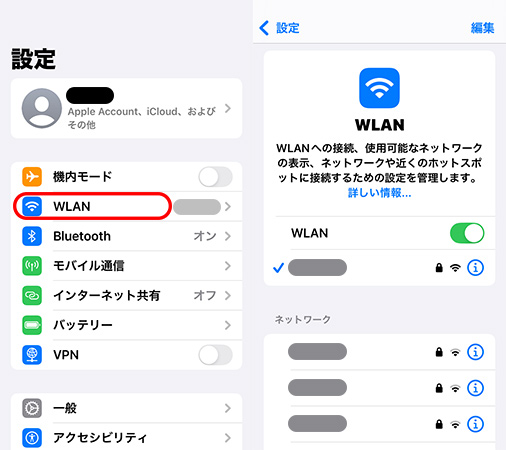
これで正しい地域に戻るなら、原因はWi-Fiや接続中のネットワーク側にある可能性が高いです。
VPNやプロキシを一時的にオフにする
VPNを使っている場合は、一度オフにしてからRadikoを再起動してください。プロキシ設定、セキュリティアプリの通信保護、広告ブロック機能も確認対象です。
特に、ブラウザ版Radikoで「地域が違う」「国外判定される」「再生できない」といった症状が出る場合、VPNや拡張機能の影響を受けていることがあります。シークレットモードや別ブラウザで試すと、拡張機能が原因かどうかも切り分けやすくなります。
iPhoneでRadikoの位置情報がおかしい時の設定
iPhoneでRadiko(ラジコ)の位置情報が正しく反映されない場合は、まずiOS側の位置情報設定を確認しましょう。アプリの設定だけでなく、iPhone本体の位置情報サービス(プライバシー設定)が正しく機能しているかチェックすることが解決への近道です。
iPhoneの位置情報サービス設定を確認する
まず、iPhoneの位置情報サービスがオンになっているか確認します。
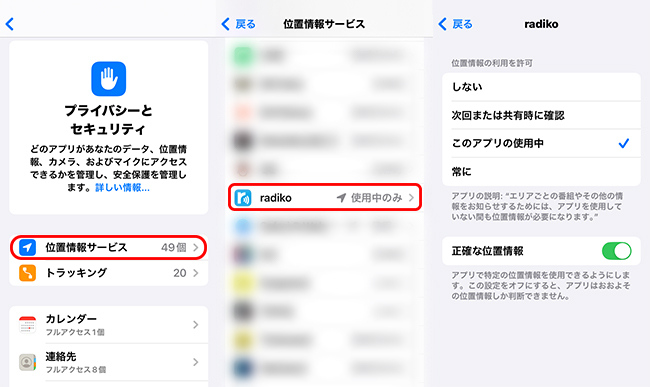
ステップ 1. 「設定」アプリを開き、「プライバシーとセキュリティ」をタップします。
ステップ 2. 「位置情報サービス」を開き、一番上の項目をオンにします。
ステップ 3. アプリ一覧から「Radiko」を選択し、位置情報の利用を「このAppの使用中」に設定して、「正確な位置情報」をオンにします。
もし設定が「しない」になっていると、Radikoは現在地を取得できなくなります。すでに位置情報を許可しているにもかかわらずエリア判定がずれる場合は、この「正確な位置情報」がオフになっていないかを再度チェックしてみてください。
スクリーンタイム制限を確認する
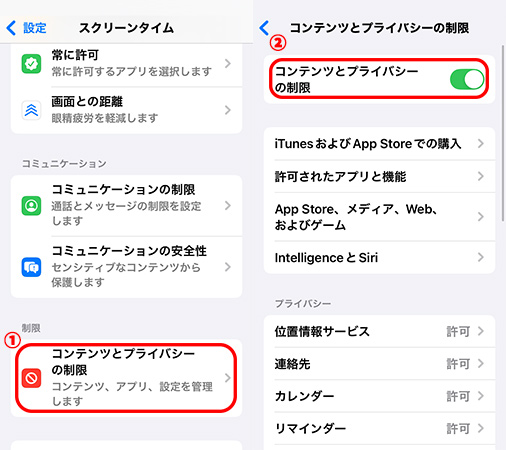
iPhoneで位置情報のスイッチが動かない、位置情報設定が変更できない場合は、スクリーンタイムの制限が関係している可能性があります。
「設定」→「スクリーンタイム」→「コンテンツとプライバシーの制限」から、位置情報サービスの変更が許可されているか確認してください。会社支給端末や家族管理されている端末では、設定変更が制限されていることもあります。
AndroidでRadikoの位置情報がおかしい時の設定
AndroidでRadikoの位置情報がうまく取得できない場合は、アプリ権限、正確な現在地、位置情報の精度を確認します。Androidは機種やバージョンによって表記が少し異なるため、似た名前の項目を探してください。
Radikoアプリの位置情報権限を確認する
Androidでは、以下の手順でアプリごとに位置情報の利用許可を変更できます。
ステップ 1. Radikoアプリのアイコンを長押しして、 「アプリ情報」を開き、 「権限」をタップします。
ステップ 2. 「位置情報」を開きます。
ステップ 3. 「アプリの使用中のみ許可」または「常に許可」を選びます。
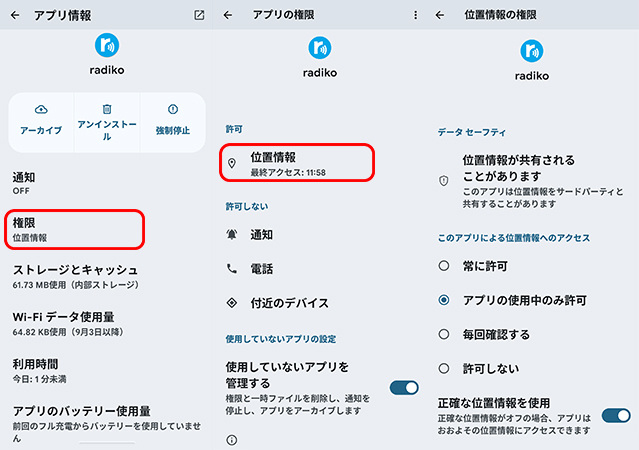
注意点として、「正確な現在地情報を使用」の設定がオフになっていると、正しいエリアが判定されないことがあります。位置情報の利用を許可する際は、この正確な現在地に関するトグルスイッチも必ずオンに切り替えてください。
位置情報の精度・Wi-Fiスキャンを確認する
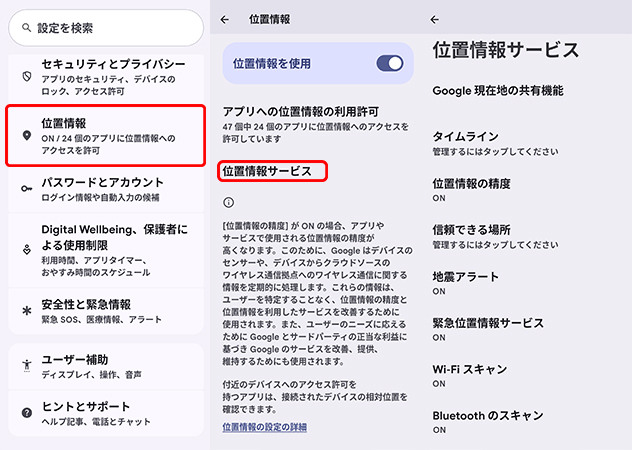
Android端末では、位置情報の精度をより高めるために、Wi-FiやBluetoothの電波をスキャンして現在地を補正する機能が用意されています。これらの設定がオフになっていると、屋内や地下などGPSの電波が届きにくい場所でエリア判定がずれる原因になります。設定をオンにする手順は以下の通りです。
ステップ 1. Androidの設定アプリを開き、「位置情報」を選択します。
ステップ 2. 「位置情報サービス」をタップします。
ステップ 3. 画面に表示される「Google位置情報の精度」や「Wi-Fiスキャン」「Bluetoothスキャン」の項目を確認し、すべてオンにします。なお、古いAndroid端末では「高精度」モードとして用意されている場合もあります。
PC版Radikoのエリア判定がおかしい時の対処法
パソコンでRadikoを使っている場合、スマホのGPSではなく、主にネットワーク環境やIPアドレスの判定が影響します。そのため、PC版Radikoのエリア判定がおかしい時は、スマホとは違う確認が必要です。
固定回線で接続する
モバイルWi-FiやテザリングでPC版Radikoを使っている場合は、固定回線に切り替えて試してみましょう。持ち運び型の通信環境では、実際の場所と異なる地域に判定されることがあります。
自宅や職場の固定回線でも地域が違う場合は、プロバイダー側のIP判定が影響している可能性があります。その場合は、後述するRadiko公式のエリア判定修正フォームを使う流れになります。
ブラウザのキャッシュを削除する
ブラウザに古い情報が残っていると、Radikoの表示やログイン状態が不安定になることがあります。Chrome、Edge、Safari、Firefoxなど、利用しているブラウザのキャッシュを削除してから再アクセスしてみてください。
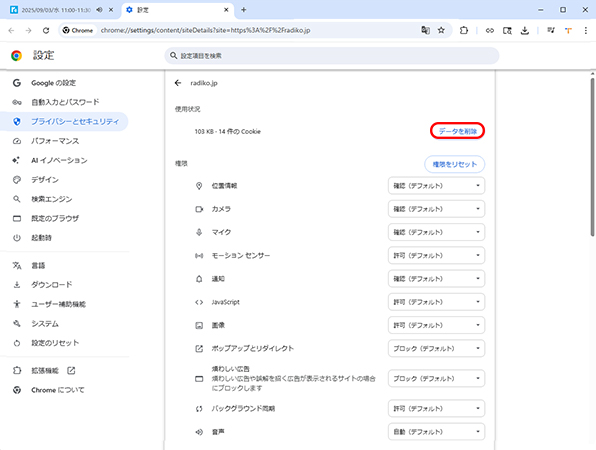
同時に、別ブラウザでRadikoを開くのも有効です。別ブラウザで正しいエリアになる場合は、普段使っているブラウザのキャッシュ、Cookie、拡張機能が原因になっている可能性があります。
VPN・プロキシ・拡張機能をオフにする
PCでは、VPN、プロキシ、広告ブロック拡張機能、セキュリティソフトのWeb保護機能がRadikoの通信に影響する場合があります。
まずはVPNをオフにし、ブラウザの拡張機能を一時的に無効にして確認してください。会社や学校のネットワークでは、通信経路の都合で別地域として判定されることもあります。
Radiko公式のエリア判定修正フォームを使う
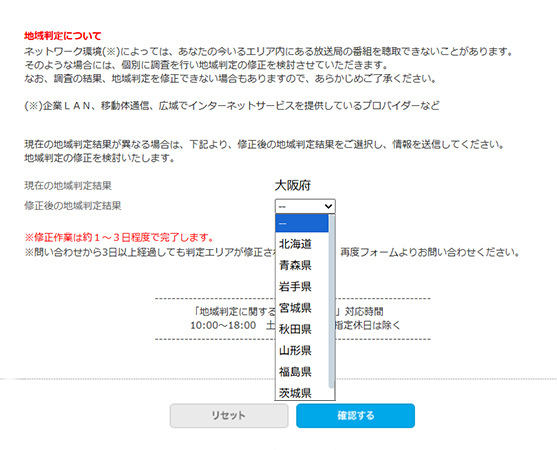
設定や通信環境を見直しても、現在地と違う地域に判定される場合は、Radikoのエリア判定修正フォームを利用しましょう。現在の判定地域と実際の地域を入力し、修正を依頼する流れです。
修正には数日かかる場合があります。また、通信環境によっては修正できないケースもあります。特にモバイルWi-Fiやテザリングの場合、固定回線よりも修正が難しいことがあるため、申請前に接続環境を確認しておきましょう。
それでもRadikoの位置情報が直らない時対処法
ここまで試しても直らない場合は、原因が一つではない可能性があります。次のポイントを順番に確認してください。
Radikoアプリを再インストールする
OSアップデート後やアプリの不具合が疑われる場合は、Radikoアプリの再インストールも選択肢になります。再インストール後、初回起動時に表示される位置情報の許可ダイアログで、適切な権限を選び直します。
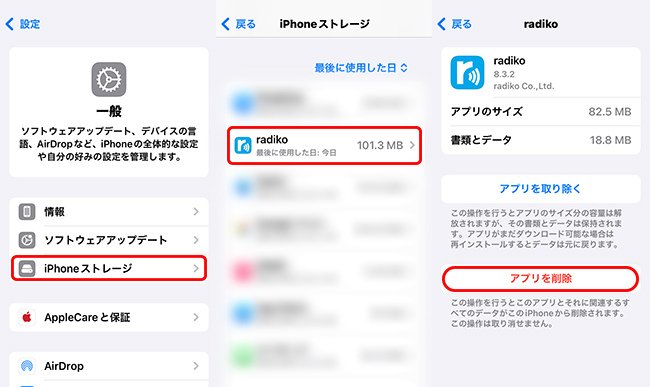
有料会員として利用している場合は、再ログインや購入情報の復元が必要になる場合があります。削除前に、ログイン情報を確認しておきましょう。
Radiko側の一時的な不具合ではないか確認する
一時的に位置情報の取得や再生が不安定になることもあります。すぐに直らない場合でも、少し時間を置いて再度試すと改善することがあります。
スマホでは、アプリの再起動、端末の再起動、通信環境の切り替えを行ってから確認しましょう。PCでは、ブラウザ変更や回線変更も有効です。
別地域の放送を聴きたいだけではないか確認する
現在地の判定を正しく戻したい場合と、別地域の放送を聴きたい場合では、選ぶべき方法が違います。今いる地域の放送局が表示されないなら、エリア判定の修正や設定確認が必要です。
一方、旅行先や離れた地域の番組を聴きたい場合は、Radikoプレミアムのエリアフリー機能を検討するのが自然です。通常利用のエリア判定を無理に変えるより、公式機能を使う方が安定します。
スマホのGPS位置を確認・調整したい場合はPoKeepも選択肢
Radikoのエリア判定には、GPSだけでなく通信環境やIPアドレスも関係します。そのため、GPS位置を変更しただけでRadikoの地域判定が必ず直るとは限りません。
ただし、スマホ側の位置情報が正しく反映されているか確認したい場合や、位置情報ベースのアプリで現在地をテストしたい場合は、PoKeep Location Changerのような位置情報変更ツールが役立つことがあります。
PoKeep Location Changerでできること
PoKeep Location Changerは、iPhoneとAndroidのGPS位置情報を変更できるツールです。脱獄やRoot化をせずに使えるため、スマホ本体を大きく改造せずに位置情報を調整したい場合に向いています。
- iPhoneとAndroidの位置情報変更に対応
- ワンクリックでスマホのGPS位置を変更
- USB接続やWi-Fi・Bluetooth接続に対応
- 位置情報ベースのアプリや地域制限のあるアプリの確認に活用可能


Radikoだけでなく、地図アプリ、SNS、位置情報ゲーム、見守りアプリなど、位置情報を使うアプリの動作確認にも使いやすいのが特徴です。
PoKeepの操作手順
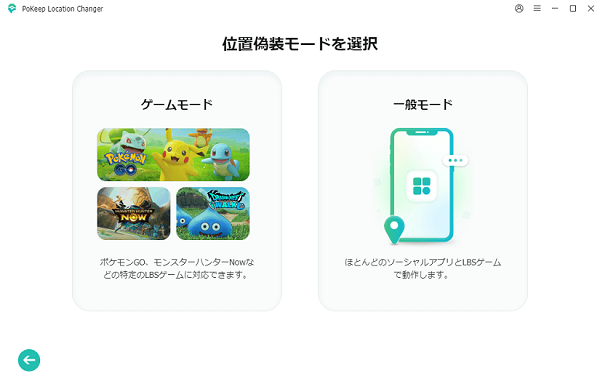
ステップ 1. PoKeep Location Changerをダウンロードしてインストールします。ソフトを起動後、画面の指示に従ってスマートフォンをパソコンに接続し、画面上の案内から「一般モード」を選択してください。
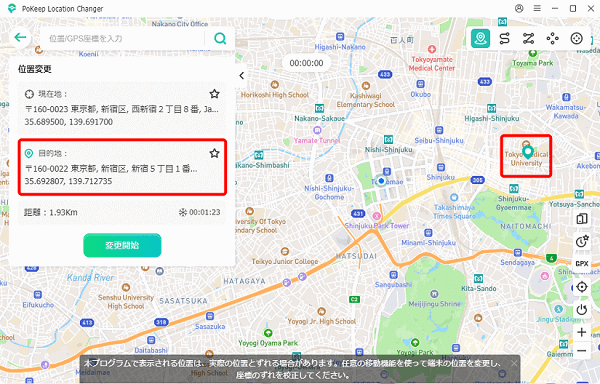
ステップ 2. 地図画面が表示されたら、変更したい目的の場所を選択します。最後に「変更開始」ボタンをクリックするとスマホの位置情報が書き換わり、Radikoのエリア判定を変更(修正)することができます。
Radikoの位置情報がおかしい時のよくある質問
Radikoの地域が勝手に変わるのはなぜですか?
Wi-Fi、モバイル回線、IPアドレス、VPN、プロバイダーの判定が変わることで、Radikoの地域が変わることがあります。スマホの場合はGPS権限、PCの場合は回線やブラウザ環境も確認してください。
Radikoの位置情報を許可しているのに直らないのはなぜですか?
位置情報を許可していても、Wi-FiやIPアドレスの判定がずれていると、正しいエリアにならない場合があります。スマホならWi-Fiをオフにして4G/5Gで起動し、PCならVPNやプロキシをオフにして確認しましょう。
PCでRadikoのエリア判定がおかしい時はどうすればいいですか?
まずはVPN、プロキシ、ブラウザ拡張機能をオフにします。次にブラウザのキャッシュ削除、別ブラウザでの確認、固定回線での接続を試してください。それでも違う地域になる場合は、Radiko公式のエリア判定修正フォームを使います。
まとめ
Radikoの位置情報がおかしい時は、アプリの不具合だけを疑うのではなく、GPS設定と通信環境を分けて確認することが大切です。スマホでは位置情報権限、正確な位置情報、Wi-Fiと4G/5Gの切り替えを確認しましょう。
PC版Radikoでは、IPアドレス、プロバイダー、VPN、ブラウザ環境が大きく影響します。モバイルWi-Fiやテザリングで地域がずれる場合は、固定回線で試すと原因を切り分けやすくなります。
それでも直らない場合は、Radiko公式のエリア判定修正フォームを利用しましょう。スマホ側のGPS位置を確認・調整したい場合は、PoKeep Location Changerのような位置情報変更ツールも選択肢になります。


 コメントを残す