
iPhoneの位置情報を無料で変えたいとき、最も信頼できる公式な手段が「Xcode」です。脱獄不要で安全にGPSを操作できる反面、本来は開発者用ツールであるため、設定にはMacや専門知識が必要です。
本記事では、Xcodeを使った位置情報偽装の具体的な手順から、ゲームでの検知リスクを回避する最新の解決策まで分かりやすく解説します。

XcodeでiPhoneの位置情報を変更するメリット・デメリット
iPhoneの位置情報を無料で変更したい方にとって、Xcodeは信頼できる選択肢です。Apple公式サイトのツールを使用するため、脱獄(ジェイルブレイク)などのリスクを冒さずに、公式の機能で安全に位置情報を変更できます。
一方で、デメリットも理解しておく必要があります。まず、Xcodeは開発者用ツールのため、UIはすべて英語です。さらに、初期設定が難しく、他の位置変更アプリにあるような多彩な移動モード(ジョイスティックなど)も搭載されていません。手軽さや多機能を求める方には、少しハードルが高い手法と言えます。
XcodeでiPhoneの位置情報を変更するための準備手順
実際にGPS座標を操作する前に、まずはMacとiPhoneを連携させるセットアップを行いましょう。この設定を完了することで、Mac側からiPhoneへ位置情報の指示を送れるようになります。
ステップ 1. 信頼できるUSBケーブルでiPhoneをMacに接続して、Xcodeを開きます。新規プロジェクトを作成し、Xcodeの「Settings」からApple IDでサインインしてください。
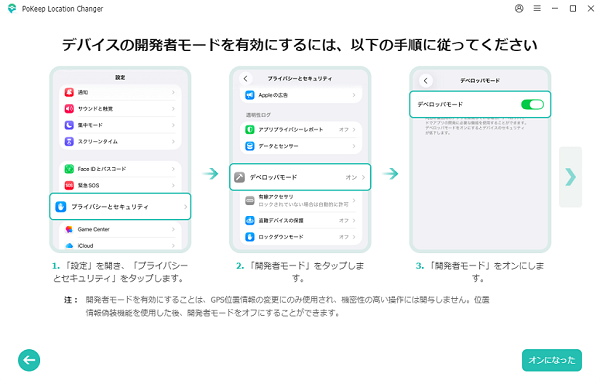
ステップ 2. iPhoneのロックを解除して「設定」アプリを開き、「プライバシーとセキュリティ」を選択します。画面を一番下までスクロールし、「デベロッパーモード」をオンに切り替えてください。
ステップ 3. 再起動を促すメッセージが表示されたら、指示に従ってiPhoneを再起動します。立ち上がった後、「設定」>「一般」>「VPNとデバイス管理」へ進み、自分のApple IDに関連付けられたプロファイルをタップして「信頼」を許可すれば完了です。
Xcodeのデバッグメニューから手軽に位置情報を変更する方法
「特定の場所に位置を固定したい」だけなら、Xcode標準のデバッグ機能が最適です。GPXファイルを用意する手間もなく、数クリックで設定が完了します。
iOSシミュレータの場合
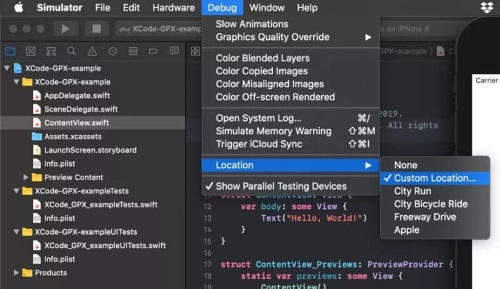
ステップ 1. シミュレータのメニューバーから「Features(機能)」または「Debug(デバッグ)」をクリックします。
ステップ 2. 「Location(位置情報)」を選択します。
ステップ 3. 「Custom Location...(カスタム位置情報...)」で座標を直接入力するか、リストから「City Run」などのプリセットを選択してください。
実機(iPhone本体)を使う場合
iPhoneをMacに接続し、アプリを実行中の状態で以下の操作を行います。
ステップ 1. Xcodeの操作画面を選択し、最前面に表示させます。
ステップ 2. 上部メニューの「Debug(デバッグ)」をクリックしてください。
ステップ 3. 「Simulate Location(位置情報のシミュレーション)」から、移動したい都市や座標を選択すれば完了です。
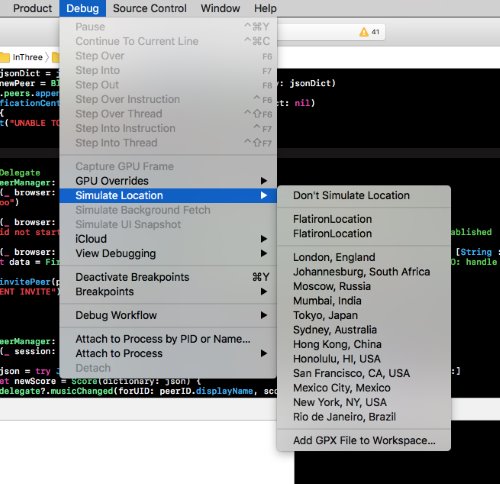
シミュレータと実機の設定メニューはよく似ているため、間違えないよう注意が必要です。もしiPhone本体の位置情報を変えたいなら、必ずXcode側のメニューを操作しているか確認してください。iPhoneを接続した状態で、Xcode上部にあるメニューをクリックするのが正解です。
XcodeでカスタムGPXファイルを使い、自由な移動ルートを再現する方法
特定の地点に留まるだけでなく、徒歩や車での移動を再現したい場合は、GPXファイルによるルートシミュレーションが便利です。独自の移動経路を作成してXcodeに読み込ませることで、実機でも思い通りのルート走行が可能になります。
ステップ 1. テキストエディタを作成し、移動先の緯度・経度を記述したXML形式のGPXファイルを用意します。ファイル名は「test.gpx」のように、拡張子を.gpx にして保存してください。
ステップ 2. 作成したファイルを、Xcode画面左側にあるプロジェクトナビゲータ(ファイル一覧)へドラッグ&ドロップで追加します。
ステップ 3. 上部メニューから「Product」>「Scheme」>「Edit Scheme」の順に選択します。
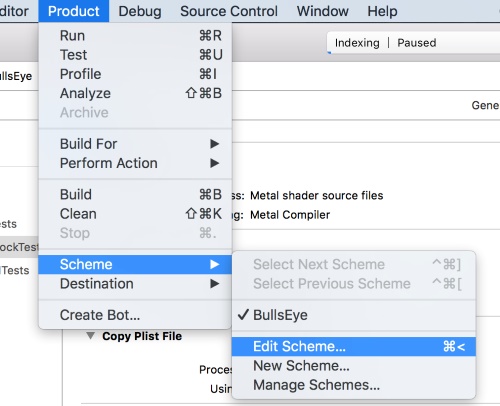
ステップ 4. 左メニューの「Run」を選び、「Options」タブ内にある「Allow Location Simulation(位置情報シミュレーションを許可する)」ボックスにチェックを入れ、使用するGPXファイルを選択してください。これでプロジェクト実行時に自動でルート移動が開始されます。
Xcodeの限界を突破!PoKeep Location Changerで自由な位置変更を
Xcodeは開発者専用のツールであるため、位置情報を変更する手段としては欠点も目立ちます。まず、iPhoneを常にPCへ接続し続けなければならず、操作手順も非常に複雑です。
また、Xcodeによる位置変更はアプリ側に「デバッグ中」と認識されるため、ポケモンGOなどでは不正検知に引っかかるリスクが極めて高いのが現状です。エラーでゲームが動かなくなるケースも珍しくありません。こうした制約を解消し、よりスムーズに位置を変えたい方には、専用ツールPoKeep Location Changerの利用をおすすめします。
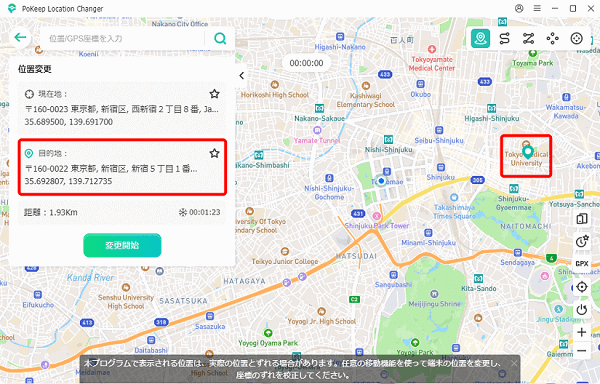


このツールは、最新のiOSやAndroidに幅広く対応し、5種類の移動モードを直感的に操作できます。難しい設定なしでPCから位置を操作でき、位置情報ベースのアプリをより自由に、効率よく楽しめます。
- ワンクリックで移動:座標を指定するだけで、世界中どこへでも一瞬でジャンプ。
- 自動歩行シミュレーション:移動ルートを作成し、速度を調節して自然な動きを再現。
- ルート保存:履歴やお気に入りから、お決まりのコースをすぐに呼び出せます。
Xcodeでの位置情報偽装に関するよくある質問
Xcodeの「Simulate Location」がグレーアウトしている理由は?
iPhoneでアプリが動いていないためです。実機を接続し、Xcodeからアプリを起動(Run)させてください。
Xcodeによる位置偽装はデバイス内の全アプリに影響しますか?
はい。システムレベルでGPSを上書きするため、マップやゲームなど、全アプリの現在地が変更されます。
WindowsでもXcodeは使えますか?
いいえ、使えません。XcodeはMac専用のソフトです。WindowsユーザーがiPhoneの位置情報を変えたい場合は、PC対応の専用ツール(PoKeep Location Changerなど)を利用する必要があります。
iPhoneの画面をロックしても位置情報の偽装は維持されますか?
Macと接続されていれば維持されますが、不安定になることもあります。安定性を求めるなら、画面ロックは解除した状態での使用を推奨します。




 コメントを残す