
iPhoneで位置情報を偽装する方法を学ぶことは、地理的制限があるコンテンツにアクセスしたり、異なる都市でレアなポケモンを捕まえたり、プライバシーを守るために非常に大切です。
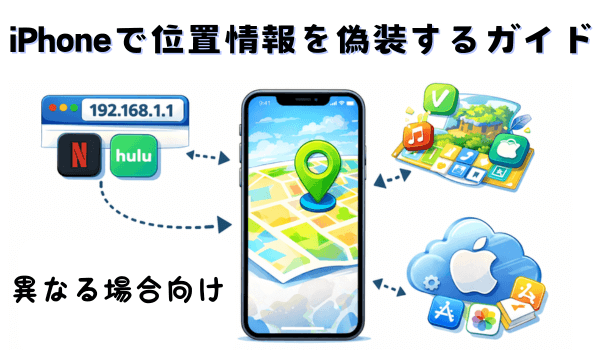
ただし、その方法は一つではありません。例えば、Netflixの位置情報を偽装する方法は、TinderやポケモンGO、App Storeの位置情報変更とは大きく異なります。各アプリはGPS、IPアドレス、またはアカウントの地域情報など、異なるタイプの位置データを使用しています。この完全ガイドでは、iPhoneで位置情報を偽装する方法、ストリーミング用にIPアドレスを変更する方法、App Storeの地域を切り替えて外国のアプリをダウンロードする方法について、詳細に解説します。
パート 1. iPhoneで位置情報を偽装する前に知るべきこと
iPhoneの位置情報機能の仕組み
iPhoneで位置情報を偽装する方法を選ぶ前に、まずiPhoneの位置情報の仕組みを理解しておくことが重要です。現代のiPhoneは、ハイブリッド位置測定システムを使って位置情報を特定します。つまり、GPSだけに頼るわけではなく、複数のデータソースを組み合わせて非常に高精度な位置を算出します。これには次の要素が含まれます:
- GPS/GNSS衛星信号:屋外での正確な追跡
- Wi-Fi位置情報:周囲のWi-Fiルーターをスキャンし、Appleの位置データベースと照合
- 携帯基地局:近くの携帯信号に基づいて位置を推定
さらに、Appleはセンサー融合を使い、移動、方向、標高の変化をリアルタイムで追跡します。これらすべての技術を組み合わせて、iPhoneはあなたの位置を非常に正確に測定しています。
そのため、単一の要素(例えば、IPアドレス)を変更するだけでは物理的な位置は完全に変わらないため、目的に応じて異なる方法が必要になります。iPhoneで位置情報を偽装する前に、まずは変更したい位置情報の種類を特定しましょう:
| 位置情報の種類 | 関連する設定 | 機能 |
|---|---|---|
| デジタル位置 | IPアドレス | ウェブサイトやストリーミングサービス(例:Netflix、Hulu)で使用 |
| 物理的な位置 | GPS | マップ、探す、Tinder、Pokémon GOなどのアプリで使用 |
| アカウント位置 | Apple ID | ダウンロードできるアプリを決定 |
目的が明確になれば、それに合った方法を選ぶのが格段に簡単になります。次のセクションでは、各タイプの位置情報を変更する最適な方法をステップバイステップで解説します。
iPhoneで位置情報偽装が難しい理由
Appleはセキュリティとプライバシーに強いこだわりを持っており、そのためiPhoneで位置情報を偽装するのは他のデバイスよりもはるかに難しくなっています。iOSは、GPS、Wi-Fiネットワーク、携帯基地局、内部センサーなど、複数のデータソースを照合して位置情報を取得します。
Appleはシステムレベルの権限を厳格に管理しており、一般的なアプリが位置情報サービスのコア機能を無効化することを防いでいます。このため、iPhoneで位置情報を変更するためには、開発者レベルでGPSシステムをオーバーライドする必要があります。これには、パソコンを使ったツールや専用のハードウェアを利用する方法が一般的です。
パート 2. VPNでiPhoneのデジタル位置情報を偽装する
iPhoneで位置情報を偽装したい理由が、映画の視聴やウェブブラウジングの匿名性の向上であれば、IPアドレスを変更する方法を学ぶと便利です。この方法は最も簡単で、特別な技術的スキルを必要としません。
最も信頼できる解決策は、VPN(仮想プライベートネットワーク)を使用することです。VPNを使うことで、インターネットトラフィックを他国のサーバーを経由させることができ、実際のIPアドレスを隠して新しいIPアドレスを割り当てることができます。
Step 1. App Storeから信頼性のあるVPNアプリ(例:NordVPN、ExpressVPN、ProtonVPNなど)をダウンロードします。
Step 2. アプリを開き、アカウントを作成またはサインインします。
Step 3. 変更したい国や地域のサーバーを選択します。
Step 4.「接続」ボタンをタップしてVPNを有効にします。
 ヒント:
ヒント:
VPNはIPアドレスのみを変更し、GPS座標は変更されません。例えば、VPNを使用してGoogleマップやTinderを開いても、これらのアプリはデバイスのGPSチップを使って実際の位置情報を表示します。インターネット接続を通じた位置情報変更は行われません。
パート 3. iPhoneの物理的な位置情報を偽装する
もし、マップ上の座標を動かしたい、つまりiPhoneでGPS位置情報を偽装したい場合(例えば、デートアプリ、探す、または位置情報ゲームの場合)、iPhoneのGPSセンサーをオーバーライドする必要があります。
iOSではGPSの偽装がネイティブにサポートされていないため、外部ツールを利用することが必須です。以下に、iPhoneでGPS位置情報を偽装するための最も効果的な方法を紹介します。
1 PoKeep Location Changerで位置情報を偽装
現代のiOSバージョン(特にiOS 17以降)でGPS偽装を行う最も安定し、安全な方法は、デスクトップソフトウェアを使用することです。これらのツールは、iPhoneの「仮想ドライバー」として機能し、システムに別の場所に位置しているように見せかけます。
利用可能な選択肢の中で、PoKeep Location Changerrは、最新のiOSアップデートとの強い互換性と、ゲーム向けに特化した安全機能を備えている点で特に際立っています。USB、Bluetooth、Wi-Fi接続に対応しており、ケーブルに制限されることなく、iPhoneでGPS位置情報を変更する柔軟な方法を提供します。これにより、ゲームや長時間の使用にも最適です。
-
ジョイスティックモード: 画面上のコントローラーを使用してリアルタイムでGPS位置を移動できるため、ポケモンGOのようなゲームでも自然な動きが可能になります。
-
クールダウンタイマー: 位置情報の変更後に安全な待機時間を自動的に計算し、アカウントのバンリスクを減らします。
-
複数デバイスのサポート: 複数のiPhoneやAndroidデバイスの位置を同時に変更できるので、家族や複数アカウントユーザーに最適です。
Step 1. PoKeep Location ChangerをPCまたはMacにダウンロードし、USBケーブルを使ってiPhoneをコンピュータに接続します。
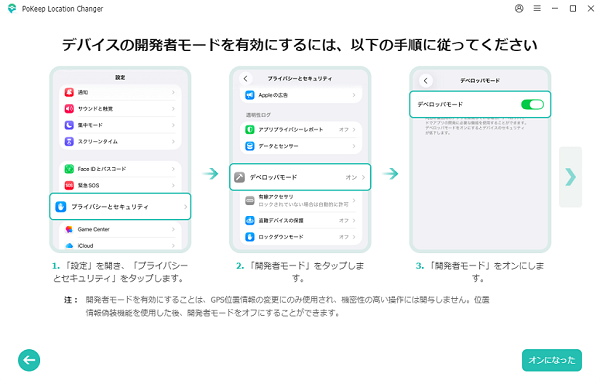
Step 2. iPhoneの設定を開き、「設定」>「プライバシーとセキュリティ」>「開発者モード」に進み、開発者モードをオンにします。(これにより、コンピュータがiPhoneのGPSを変更できるようになります。)
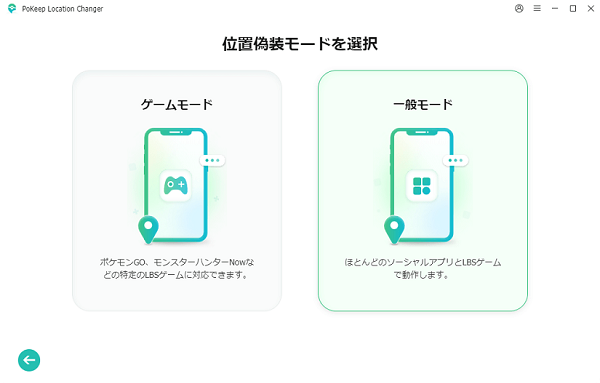
Step 3. 次に進み、「ゲームモード」を選択してポケモンGOなどのゲームをプレイするか、「一般モード」を選択してTinderなどのアプリで位置情報を変更します。
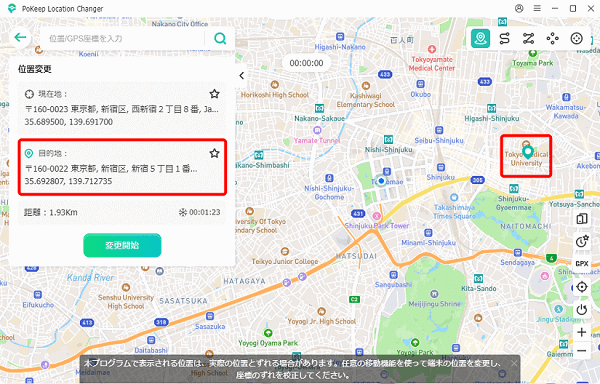
Step 4. ソフトウェアに希望の住所を入力し、「変更開始」をクリックして位置情報の変更を開始します。
2MacのXcodeで位置情報を偽装
テクニカルに詳しいユーザー向けに、Appleの開発者ツールであるXcodeを使用して、iPhoneの位置情報を変更する無料の方法があります。これは主にアプリ開発者がソフトウェアのテスト用に使用するツールですが、個人の利用にも適しています。
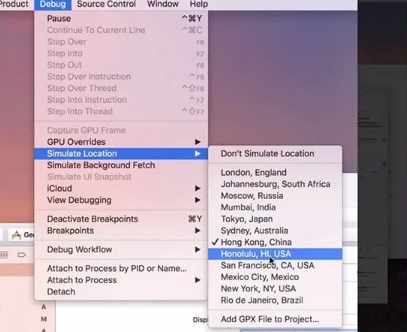
Step 1. MacのApp StoreからXcodeをダウンロードします。
Step 2. 付属のUSBケーブルでiPhoneをMacに接続し、信頼設定を許可します(ロック解除と信頼ボタンを操作)。
Step 3. Xcodeを起動し、対象のプロジェクトを開きます。接続したiPhoneがデバイスリストに表示されていることを確認してください。
Step 4. iPhoneでテストしたいアプリを起動しておきます。バックグラウンド動作の確認も同様に行います。
Step 5. Xcodeの上部メニューから「Debug」>「Simulate Location」を選び、目的の位置を選択します。選択した位置は即座に実機に反映されます。
Step 6. Xcodeに用意された都市や地点をクリックすると、その位置がすぐに適用されます。また、緯度経度を直接入力して、任意の位置を追加することができます。
これで、Xcodeを使用してiPhoneの位置情報を変更することができます。この方法は、特に開発者モードやテスト目的で便利ですが、個人の使用にも役立ちます。
3外部GPSドングルで位置情報を偽装
コンピュータなしでiPhoneの位置情報を偽装したい場合、iTools BTやGfakerのようなハードウェアドングルが便利なポータブルオプションです。これらは小型のアクセサリーで、iPhoneの充電ポートに接続することで、iPhoneの内部GPS信号をオーバーライドします。位置情報を制御するには、通常、TestFlightを通じてインストールされる専用アプリを使用します。
Step 1. iTools BTやGfakerなどの外部GPSドングルを、iPhoneの充電ポートに接続します。
Step 2. ドングルに対応した専用アプリ(通常はTestFlight経由でインストール)をインストールします。
Step 3. アプリを開き、指定された操作を行うことで、iPhoneの位置情報をリアルタイムで変更できます。アプリ内で緯度・経度を設定するか、プリセットの場所を選択することができます。
Step 4. ドングルが接続されている間、iPhoneの位置情報はそのデバイスが送信する信号に基づいて変更されます。

4別のiOSデバイス位置情報を偽装
もし、探すアプリで表示される位置情報を変更したいだけであれば、iPadなどの予備のiOSデバイスを使う方法があります。この方法では、外部ソフトウェアを使わずに位置情報を変更でき、プライバシーを保護する簡単な方法です。
Step 1. 使用していないiPadやiPhoneなど、同じAppleアカウントにログインしている別のiOSデバイスを用意します。
Step 2. 予備のiOSデバイスで設定を開き、自分の名前をタップします。
Step 3.「探す」に進み、「このiPadを私の位置として使用」のオプションをタップします。
Step 4. 予備のiOSデバイスを、自分がいたい場所に置きます。
これで、友達があなたの位置を確認する際に、iPadの場所が表示されます。iPhoneを持っている場所と違っていても、iPadの位置情報が反映されます。
パート 4. iPhoneでアカウント位置情報を偽装する
特定の国(例:日本やアメリカ)でのみ利用できるゲームやアプリをダウンロードしたい場合、Apple IDの設定を変更して、App Storeの地域を変更する必要があります。以下は、その手順です。
-
現在のAppleのサブスクリプション(Apple Music、TV+、iCloudなど)をすべてキャンセルします。
-
残高があれば、Apple IDの残額を使い切ります。
-
新しい国に対応した有効な支払い方法を準備します。
Step 1. 設定アプリを開きます。
Step 2. 画面上部にある自分の名前をタップします。
Step 3.「メディアと購入」>「アカウントを表示」をタップします。
Step 4.「国または地域」を選択し、希望する国を選びます。
Step 5. 規約に同意し、新しい支払い情報を入力します。
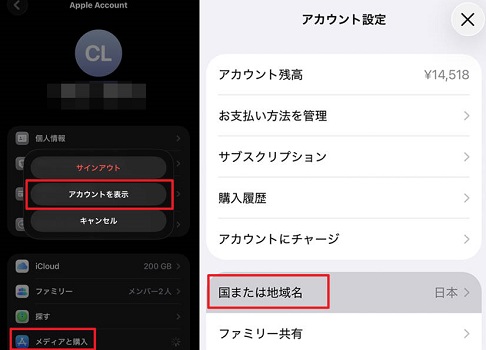
完了すると、App Storeが自動的にリフレッシュされ、選択した地域のトップチャートやアプリが表示されます。ただし、新しい国用の有効な支払い方法がない場合、その国用の新しいApple IDを作成する必要があるかもしれません。
パート 5. iPhoneの位置情報偽装に関するよくある質問
iPhoneの位置情報を他の人に気づかれずに変更できますか?
はい、可能です。PoKeepや別のデバイスを使用する方法などの専門的なツールを使用すれば、Find Myであなたの友達や家族に通知や警告を送信することなく、地図上で位置情報を変更できます。
iPhoneの位置情報をオンにするにはどうすればいいですか?
「設定」>「プライバシーとセキュリティ」>「位置情報サービス」に進み、スイッチを「オン」に切り替えます。このメニューから、個々のアプリの位置情報の使用権限も管理できます。
iPhoneの位置情報を別のデバイスに変更するにはどうすればいいですか?
自分の位置として使用したいデバイスで、「設定」>「[自分の名前]」>「探す」に進み、「このiPhoneを私の位置として使用」をタップします。
パート 6. まとめ
iPhoneで位置情報を偽装する方法を学ぶことで、デジタルライフをよりコントロールできるようになります。VPNを使ってiPhoneのIP位置を変更し、安全にインターネットをストリーミングする方法や、PoKeep Location Changerのようなデスクトップソフトを使ってゲームやアプリ用にiPhoneのGPS位置を変更する方法、さらにはApp Storeの位置情報を変更して地域限定のアプリをダウンロードする方法など、目的に応じた適切な方法を選ぶことが重要です。


 関連記事
関連記事


 コメントを残す