


Life360は家族の安全を見守るための便利なアプリですが、常に位置情報を共有していると、少しプライバシーが気になると感じることもあります。サプライズを計画している場合や、単に自分の位置情報をもう少しコントロールしたい場合など、Life360の位置情報を変更する方法を知りたいと考える人は少なくありません。
ただし、GPSをオフにするだけでは理想的とは言えません。Life360では「位置情報が一時停止しました」や「ネットワークがありません」といった通知がサークルメンバーに表示されてしまい、不自然に思われる可能性があります。そのため、ステータスをアクティブのまま保ちながら、別の場所を表示できる方法を使うことが重要です。本記事では、iOSとAndroidの両方でLife360の位置情報を変更する効果的な方法を紹介します。
パート 1. Life360の位置情報をごまかすことができる?
結論から言うと、可能です。ただしLife360アプリ内の設定だけで変更することはできません。
例えば、Life360の位置情報サービスをオフにしたり、機内モードをオンにしたりすると、アプリがその変化を検知し、サークルメンバーに「位置情報が一時停止しました」や「位置情報を取得できません」といった通知が表示されてしまいます。これでは、位置情報を隠していることがすぐに分かってしまいます。
そのため、誰にも気づかれずにLife360の位置情報を変更するには、GPS位置情報をごまかす方法を使う必要があります。この方法を使えば、スマートフォンが別の場所にいるように認識されるため、実際には移動していなくても、別の場所に自然にいるように表示させることができます。

パート 2. iOS/AndroidでLife360の位置情報をごまかす・変更
以下の方法は、iOSとAndroidの両方で利用できる、比較的信頼性の高い方法です。
1使い捨てiPhone/Androidを使用
サブ端末を使う方法は、比較的シンプルで安全性の高い方法の一つです。Life360は電話番号ではなく、アカウントにログインしている端末の位置情報を追跡するため、別の端末を使って位置情報を送信することができます。
Step 1. まず、サブ端末を用意します。古いiPhone、iPad、または使っていないAndroidスマートフォンなどでも問題ありません。
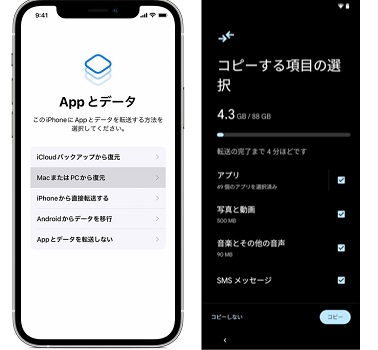
Step 2. 新しい端末にデータを転送します。iPhoneの場合は「クイックスタート」、Androidの場合はデータ移行ツールを使ってワイヤレスでデータをコピーします。これにより、端末を切り替える際にLife360から不自然な通知が出るのを防ぎやすくなります。
Step 3. サブ端末を、表示させたい場所に置いておきます。Wi-Fiまたはモバイルデータに接続した状態で、自宅や職場などに置いておけば、その場所にいるように表示されます。
Step 4. 普段持ち歩くスマートフォンでは、Life360の位置情報アクセスをオフにするか、機内モードをオンにします。
 メリット:
メリット:
- サブ端末から送信されるGPS信号は安定しているため、サークルメンバーにはその場所にいるように自然に表示されます。
- ハッキングツールを使用せずにLife360で位置情報を変更する問題を効果的に解決します。
 デメリット:
- 同じ場所に長く留まると、見つかるかもしれません。
2PoKeep Location Changerを使用
もしサブ端末が手元になくても、WindowsまたはMacのパソコンがあれば、PoKeep Location Changerを使うことでより柔軟に位置情報を変更できます。PoKeepはGPS位置情報をシステムレベルで変更できるデスクトップツールで、脱獄(Jailbreak)やRoot化を行わずに位置情報を変更したい場合に特に便利です。iPhoneでもAndroidでも利用できるため、Life360の位置情報をごまかしたいユーザーにとって、比較的簡単で使いやすい方法の一つです。
Life360の位置情報を瞬時に世界中どこでもごまかす
PoKeep Life360 Location Changerを使えば、Life360上で位置情報を簡単にテレポートしたり、自然に移動しているようにシミュレートしたりすることができます。サークルメンバーに違和感を与えにくく、スピーディーかつ安全、そして安定した方法で位置情報をごまかすことができます。
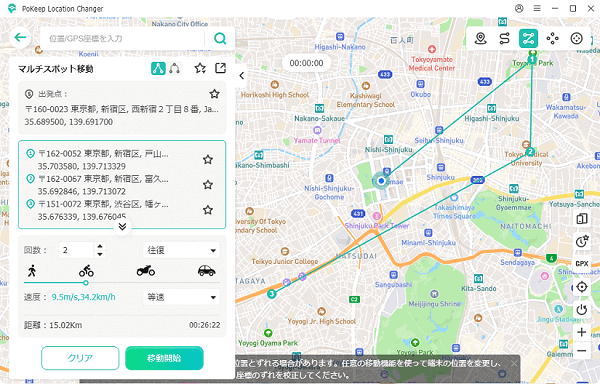
PoKeepを使えば、新しい場所へ瞬時にテレポートしたり、ルートに沿って自然に移動しているようにシミュレートしたりすることができます。不自然に見えにくいため、Life360の位置情報を変更したい場合にも便利です。PoKeep Location Changerの基本的な使い方は以下のとおりです。
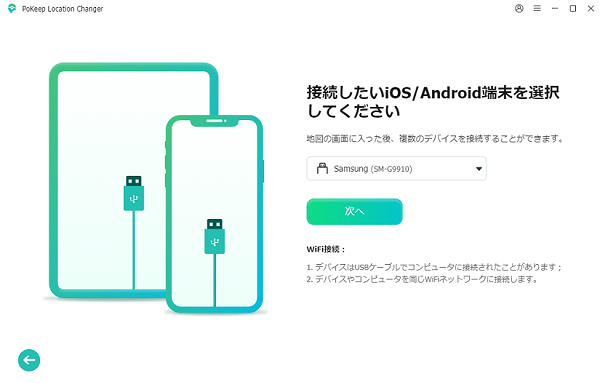
Step 1. PCまたはMacにPoKeep Location Changerをインストールし、USBケーブルでiPhoneまたはAndroidをパソコンに接続します。
Step 2.「次へ」をクリックし、「一般モード」を選択すると、マップ画面が表示されます。
Step 3. 特定の場所に移動したい場合は「テレポートモード」を選択します。移動ルートをシミュレートしたい場合は「マルチスポットモード」を選びます。表示させたい住所を入力し、「変更開始」をクリックすると位置情報が変更されます。
メリット:
- 一般的な位置情報変更ツールとは異なり、PoKeepは自然な移動をシミュレートできるため、長時間位置情報をアクティブにしたままでも不自然に見えにくいのが特徴です。
- Life360の位置情報を変更するツールの中でも、比較的安定して使える信頼性の高い選択肢の一つです。
デメリット:
- 各モードには無料体験の回数制限があり、利用できるのはそれぞれ5回までとなっています。
パート 3. iOSのみでLife360の位置情報をごまかす・変更
Appleのセキュリティは非常に厳しいため、Androidのように簡単にFake GPSアプリをインストールして位置情報を変更することはできません。ただし、いくつかのツールを使えば、iPhoneでもLife360の位置情報を変更することが可能です。ここでは、その代表的な方法を紹介します。
1Windowsの3uToolsを使う
3uToolsはiPhone管理ツールとしてよく知られており、無料で使える「VirtualLocation」機能を使えばGPS位置情報を変更できます。
Step 1. Windowsパソコンに最新バージョンの3uToolsをダウンロードし、USBケーブルでiPhoneを接続します。接続時にiPhoneで「このコンピュータを信頼」をタップします。
Step 2. 上部メニューの「Toolbox」を開き、「VirtualLocation」をクリックします。
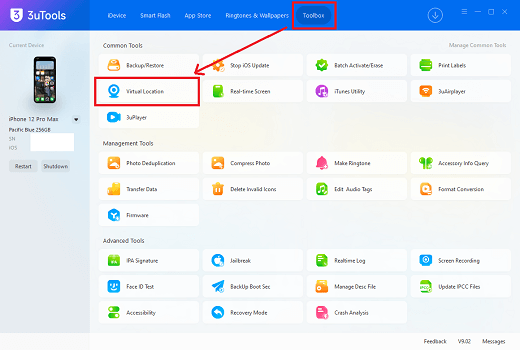
Step 3. 検索バーに緯度・経度を入力するか、住所を検索します。
Step 4.「Modify virtual location」をクリックすると、iPhoneのGPS位置情報がすぐに変更されます。
メリット:
- iPhoneでLife360の位置情報を変更できる無料の方法です。
デメリット:
- テレポートのみ対応(移動シミュレーションは不可)しています。
- 専用ツールと比べると検出されるリスクがやや高いです。
- Windowsパソコンでのみ利用可能です。
- 日本語に対応していません。
2脱獄したiPhoneでTrollStoreとGeraniumを使う
上級者向けの方法として、TrollStoreを利用してIPAファイルをインストールし、位置情報変更アプリのGeraniumを使う方法もあります。Geraniumは脱獄環境で利用できる位置情報変更ツールの一つです。
Step 1. お使いのiOSバージョンがTrollStoreに対応しているか確認します(一般的にiOS 14.0〜17.0が対象)。対応している場合はTrollStoreをインストールします。
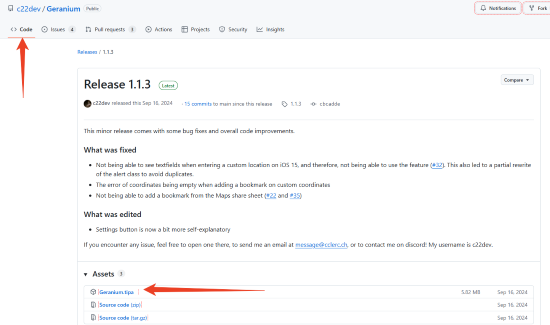
Step 2. GitHubからGeraniumのファイルをダウンロードし、TrollStoreを使ってインストールします。
Step 3. Geraniumを起動し、「LocSim(Location Simulator)」機能を選択します。
Step 4. 地図上で表示したい場所にピンを置き、位置情報変更を有効にします。
メリット:
- iPhone単体でLife360の位置情報を変更できます。
デメリット:
- iPhoneの脱獄が必要です。
- 最新のiOSバージョンには対応していない場合があります。
- 位置情報変更が不安定になり、元の位置に戻ることがあります。
パート 4. AndroidのみでLife360の位置情報をごまかす・変更
AndroidはiOSに比べてシステムの自由度が高いため、端末の設定やツールを使って位置情報を変更しやすいのが特徴です。そのため、Life360の位置情報をごまかす方法もいくつかあります。ここでは、スマートフォンだけで行う方法とパソコンを利用する方法の2つの実用的な方法を紹介します。状況や使いやすさに合わせて、自分に合った方法を選んでみてください。
1Fake GPS locationを使う
Fake GPS locationは、シンプルで使いやすいことから、Androidユーザーに人気の位置情報変更アプリの一つです。
Step 1. Google PlayストアからFake GPS locationをインストールします。
Step 2.「設定」>「端末情報」を開き、ビルド番号を7回タップして開発者向けオプションを有効にします。
Step 3.「設定」>「開発者向けオプション」へ進み、「仮の現在地情報アプリを選択」をタップしてFake GPSを選択します。
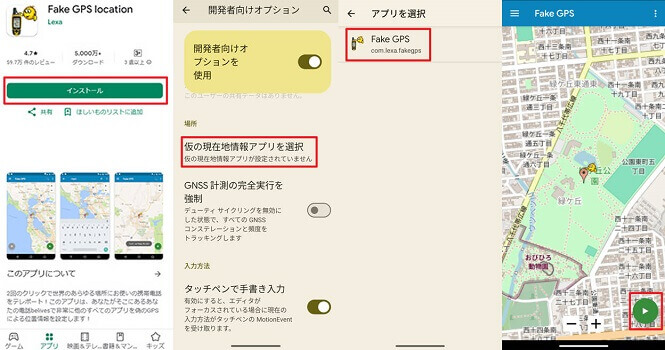
Step 4. アプリを開き、表示したい場所を選んで「開始」アイコンをタップします。
メリット:
- Android端末だけで位置情報を変更できます。
デメリット:
- 動作が不安定になる場合があり、途中で停止することがあります。
2Androidエミュレーター(BlueStacks)を利用
パソコンから位置情報を変更したい場合は、BlueStacksのようなAndroidエミュレーターでLife360を動かす方法もあります。
Step 1. PCまたはMacにBlueStacksエミュレーターをダウンロードしてインストールします。
Step 2. BlueStacks内のGoogle Playストアを開き、Life360をダウンロードしてアカウントにログインします。
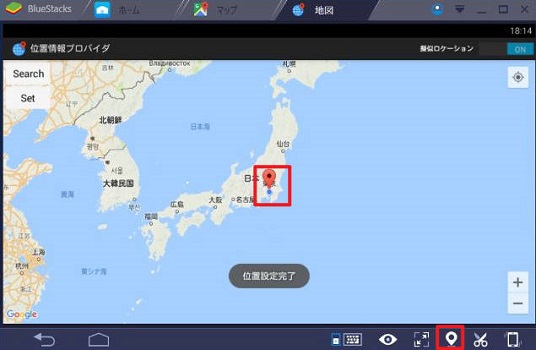
Step 3.BlueStacksのサイドバーにある「位置情報を設定」機能を開きます。
Step 4. マップ上で任意の場所を選択すると、そのGPS位置がLife360に反映されます。
メリット:
- Life360の位置情報を無料で変更できます。
- 実際のスマートフォンを接続する必要がありません。
デメリット:
- リアルな移動シミュレーション(歩行・運転など)には対応していません。
- 新しいデバイスからログインしたことがLife360のサークルに通知される可能性があります。
パート 5. Life360の位置情報検知仕組みを詳しく解説
Life360の位置情報をごまかす際に重要なのは、Life360がどのように位置情報を取得・判定しているかを理解することです。仕組みを知っておくことで、サークルメンバーやLife360側に気づかれるリスクを減らすことができます。
Life360は、次のような複数の情報源を組み合わせて現在地を特定しています:
- GPS衛星: 最も主要で、かつ高精度な位置情報ソース
- Wi-Fiトライアングレーション: GPSが弱い場合でも、周囲のWi-Fiネットワークをスキャンして位置を推定
- セルタワー: 他の信号が利用できない場合の補助的な位置情報
サークルに実際に表示されるステータス(通知ガイド)
| あなたの操作 | サークルに表示される状態 | 通知送信 | リスク |
|---|---|---|---|
| GPS / 位置情報サービスをオフ | 位置情報が一時停止 |  |
🔴高リスク(即座に検知) |
| 機内モードをオン | ネットワークなし / 端末オフ |  |
🟠高 |
| Wi-Fiとモバイルデータをオフ | ネットワークなし | |
🟠高 |
| 低電力モードをオン | バッテリー低下アイコン | |
🟢低(更新が遅れる) |
| アプリからログアウト | 位置情報が一時停止 | |
🔴高リスク |
注意すべき主な検知リスク:
位置情報を偽装していても、次のような不自然な挙動があると疑われる可能性があります。
- 不自然な移動速度: 例えば、2分でニューヨークからロンドンへ移動するような動きは、Life360のアルゴリズムに「不可能な移動」として検知されます。長距離テレポートを行う場合は、移動前に少し時間を空ける(クールダウン)のが安全です。
- 不自然なバッテリー消費: 一部の位置情報変更ツールはバッテリー消費が激しい場合があります。もし「家にいるはずなのに急激にバッテリーが減っている」といった状況になると、サークル内で不審に思われる可能性があります。
- ラバーバンディング: 特にAndroidでは、本物のGPS信号と偽装GPSが衝突して、位置情報が前後にジャンプすることがあります。ジョイスティック操作や移動シミュレーション機能を使えるツール(例:PoKeep Location Changer)を利用すると、より自然で安定した位置更新を維持できます。
パート 6. Life360の位置情報を変更する方法に関するよくある質問
Life360で場所の名前を変更するには?
VPNを使えばLife360の位置情報は変わりますか?
Life360は位置情報偽装ツールを検知できますか?
パート 7. まとめ
Life360の位置情報を変更する方法を知っておくことで、常にオンラインでつながる現代において自分のプライバシーをある程度コントロールすることができます。
技術的な操作を避けたい場合は、サブ端末を使う方法が比較的安全でシンプルです。一方で、より柔軟に位置情報を変更したい場合は、PoKeep Location Changerのようなツールを使う方法も有効な選択肢になります。特に、2台目のデバイスを持ち歩きたくない場合に便利です。自分の用途や環境に合った方法を選び、必要に応じてPoKeep Location Changerの無料トライアルを試してみてください。




 コメントを残す