


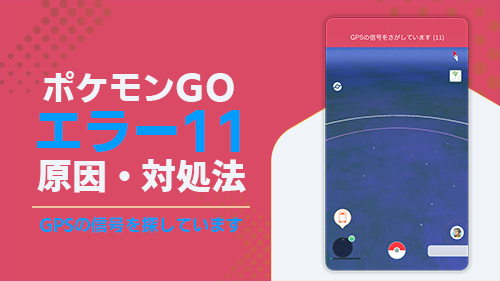
ポケモンGOを起動したとき、画面上部に「GPSの信号を探しています(11)」と表示され、マップやポケストップが読み込まれないことがあります。このエラー11は、端末が現在地を正常に取得できていないときに発生するGPS関連の問題です。
この記事では、このエラーが発生する具体的な原因と、設定を見直すべきアプリ項目や、試す価値のある効果的な対処法について分かりやすく解説します。
まず試したいポケモンGOエラー11の基本的な対処法
まずは、以下の基本的な対処法を順番に試してみましょう。屋内や電波が不安定な場所で、一時的にGPSの信号を見失っているだけなら、これらを試すだけで改善する可能性があります。
位置情報を一度オフにしてからオンにする
端末の位置情報を一度オフにして、数秒待ってから再びオンにしてみましょう。これにより、位置情報サービスがリフレッシュされて再接続されます。
iOSでの操作手順
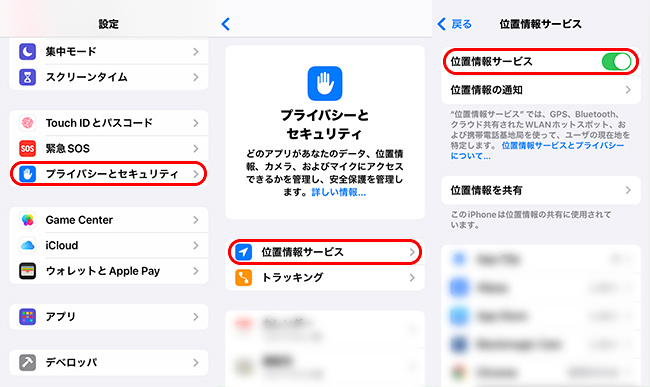
ステップ 1. 「設定」アプリから「プライバシーとセキュリティ」を開きます。
ステップ 2. 「位置情報サービス」を選択し、スイッチを一度オフにしてからオンに戻します。
Androidでの操作手順
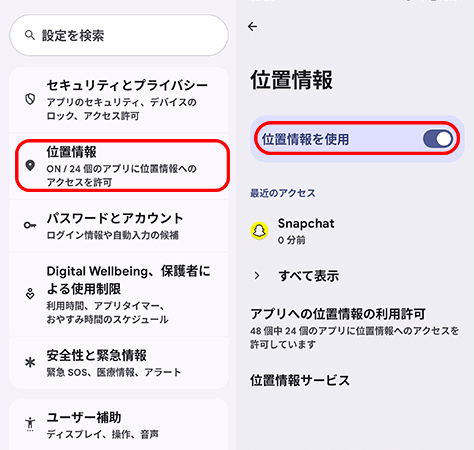
ステップ 1. 「設定」アプリから「位置情報」を開きます。
ステップ 2. 「位置情報を使用」のスイッチを一度オフにしてからオンに戻します。
また、ポケモンGOの設定画面で位置情報の権限が「アプリの使用中のみ許可」等になっているかも確認してください。権限が「許可しない」や「おおよその位置情報」になっていると、現在地を特定できず、「GPSエラー11」が消えない原因になります。
屋外や窓際へ移動する
地下、建物の中央、高層ビルに囲まれた場所では、GPS衛星からの信号が遮られやすくなります。窓際や屋外など、空が見える場所へ移動してからポケモンGOを開き直してください。
なお、同じ建物内でも、部屋の中央から窓際へ移動するだけで現在地を取得できることがあります。
ポケモンGOとスマートフォンを再起動する
ポケモンGOをバックグラウンドへ移動するだけでなく、アプリ履歴から完全に終了させてください。その後、再びアプリを起動してエラー11が消えるか確認します。
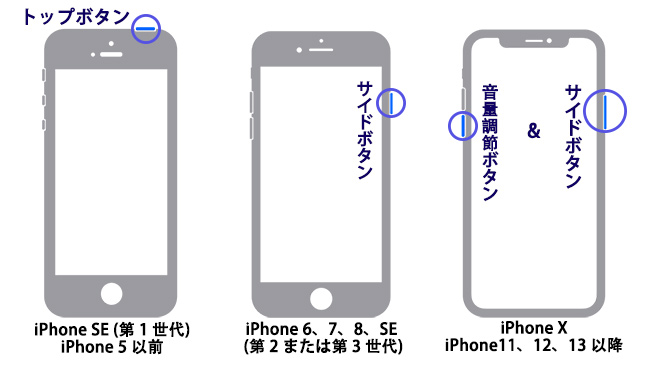
改善しない場合は、iPhoneまたはAndroid端末を再起動します。位置情報サービス、通信機能、アプリの一時的な不具合をまとめてリセットできます。
ポケモンGOをアップデートする
古いバージョンのポケモンGOでは、OSの互換性エラーや位置情報の取得処理に問題が起きるケースがあります。App StoreまたはGoogle Playストアで、アプリのアップデートがないか確認してください。
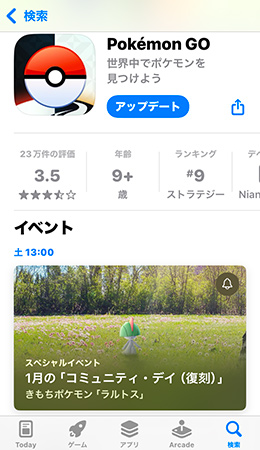
また、スマホのOSが古いままになっている場合も、対応状況を確認したうえで最新OSへアップデートを行いましょう。なお、開発者向けなどのベータ版OSではアプリが正常に動作しない可能性があるため、公式から配信されている通常の安定版OSを使用することをおすすめします。
Wi-Fiとモバイル通信を切り替える
GPSで緯度・経度を取得できても、ゲーム内のマップを読み込むにはインターネット接続が必要です。Wi-Fiを使用している場合はモバイルデータへ、モバイルデータを使用している場合はWi-Fiへ切り替えてください。
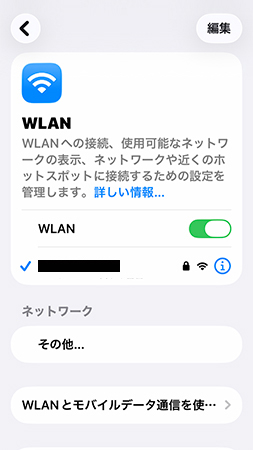
Wi-Fiのアンテナが十分に表示されていても、回線の混雑や接続先の制限によって通信できない場合があります。通信方法を切り替えた後、ポケモンGOを完全に終了してから再起動すると確認しやすくなります。
ポケモンGOのエラー11の主な原因
「GPSの信号を探しています(11)」は、ポケモンGOが現在地を特定できていないときに表示されるエラーです。これはつまり、スマートフォンが正しい位置情報を受け取れていない状態を意味します。主な原因としては、以下のようなケースが考えられます。
- GPS信号を受信しにくい場所にいる
- ポケモンGOの位置情報設定に問題がある
- GPSチップ非搭載の端末を使用している
- 位置情報変更ツールを使っている
基本的な対処法を試しても問題が改善しない場合は、以下で紹介する対処法を試してみてください。
より高度な設定でポケモンGOの「エラー11」を解消する方法
Googleの位置情報精度設定をオンにする(Android限定)
Androidでは、「Googleの位置情報の精度」というオプションをオンにすることで、Wi-FiやBluetoothなどの情報も活用して現在地の測定精度を向上させることができます。これにより、ポケモンGOが正常に位置情報を取得できるようになり、「エラー11」が解消されるケースがあります。
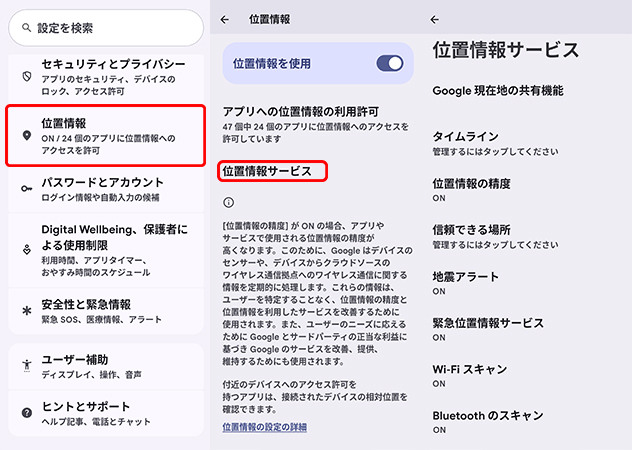
設定内の「位置情報」から「位置情報サービス」を開き、「位置情報の精度」「Wi-Fiスキャン」「Bluetoothスキャン」をオンにしてください。なお、各項目の名称はPixel、Galaxy、Xperiaなど、ご使用の機種によって多少異なります。
省電力モードとバックグラウンド制限を解除する
スマートフォンの省電力機能が働いていると、ポケモンGOのGPS機能や通信処理がバックグラウンドで制限されてしまうことがあります。
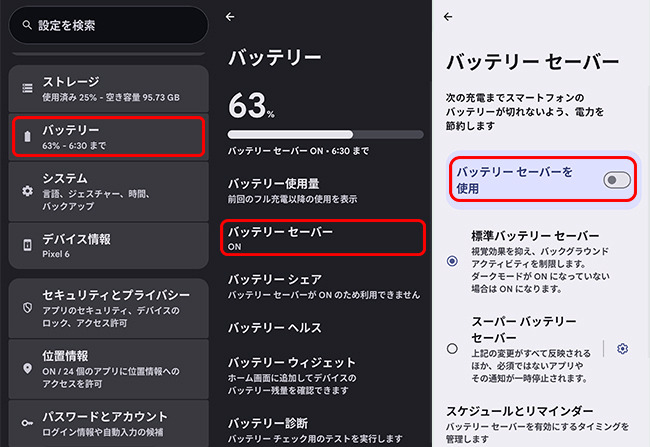
iPhoneをお使いの場合は「低電力モード」を、Androidをお使いの場合は「バッテリーセーバー」などの機能をオフにしてプレイしてみてください。
なお、Androidのバッテリーセーバー機能は、お使いのメーカーや機種によって「省電力モード」や「エコモード」など、名称が異なる場合があるため注意してください。
ポケモンGOのキャッシュをクリアする(Android限定)
ポケモンGOの一時データが破損している場合は、キャッシュの削除で改善する可能性があります。ただし、このキャッシュ削除機能はAndroidのみ対応しており、iPhoneの場合はアプリの再インストールが必要です。アプリを一度削除して再インストールすることになりますが、アカウントに再ログインすれば元のデータのままプレイを再開できます。
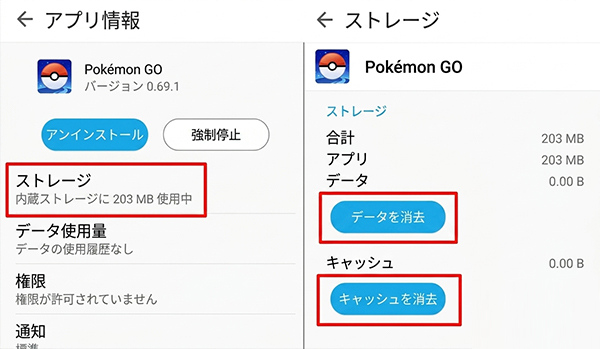
ポケモンGOの「アプリ情報」を開き、「ストレージ」へ進んでキャッシュをクリアしてください。なお、キャッシュの消去やアプリデータの削除を行うと、「いつでも冒険モード」などのゲーム内設定がオフに戻ってしまうことがあります。操作を終えたら、一度ゲーム内の設定画面を開いて、正しく有効になっているか再確認することをおすすめします。
日付と時刻を自動設定にする
端末の日付や時刻が実際の時間とずれていると、サーバー通信や現在地の処理に影響する可能性があります。
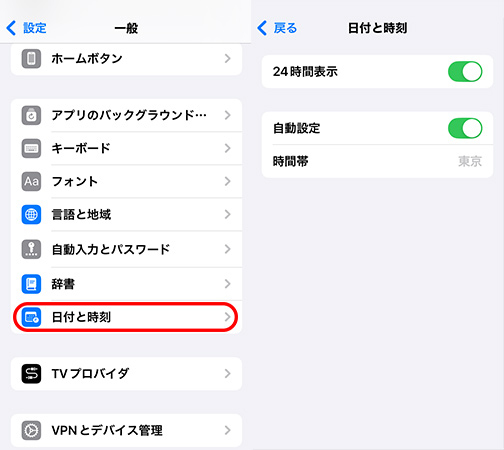
「設定」から「日付と時刻」を開き、「自動設定」をオンにしてください。設定を有効に切り替えたら、一度ポケモンGOを再起動してみましょう。
ポケモンGOを再インストールする
位置情報の設定に問題がなく、ポケモンGOの「エラー11」が続く場合は、アプリを再インストールしてください。ログイン情報をあらかじめ確認してからアプリを削除し、App StoreやPlayストアから再度ダウンロードします。
再インストール後は、位置情報の権限や「いつでも冒険モード」などを再設定してください。
位置情報変更アプリの使用を一時的に停止する
GPS変更アプリや位置情報変更アプリを使用している場合、アプリから送信される偽の位置情報をポケモンGOが正常に処理できず、「エラー11」が発生することがあります。
Android端末をお使いの場合は、「設定」の「開発者向けオプション」から「仮の現在地情報アプリを選択」を開き、設定をオフ(選択なし)にしてください。
また、iPhoneやAndroidで改造版のポケモンGOアプリを使用している場合は、一度アプリをアンインストールし、公式のアプリストアから正規のポケモンGOアプリをインストールし直して再度試してみてください。
ポケモンGOのエラー11なしで位置情報を変更できるツール:PoKeep
上記でも触れたように、一般的な位置情報変更アプリを使用すると、アプリ側の仕様や検知対策によって、位置情報を変更した際に「エラー11」が発生しやすくなります。もし「エラー11」を回避しながら安全に位置情報を変更したいのであれば、「PoKeep Location Changer」というツールを試してみるのがおすすめです。
PoKeepにはiOSおよびAndroid向けの「ゲームモード」が搭載されており、ポケモンGOなどの位置情報ゲーム専用の接続と、SNSや通常の地図アプリ向けの「一般モード」を自由に使い分けることができます。このシステムにより、ポケモンGOで「エラー11」を発生させることなく、スムーズに位置情報を変更することが可能になります。
PoKeep Location Changer
最新のiOS・Androidに対応。「エラー11」を完全に回避して、ポケモンGOの位置情報を安全かつ手軽に変更できる最新ツールです。
では、Pokeepの使い方をご覧ください。
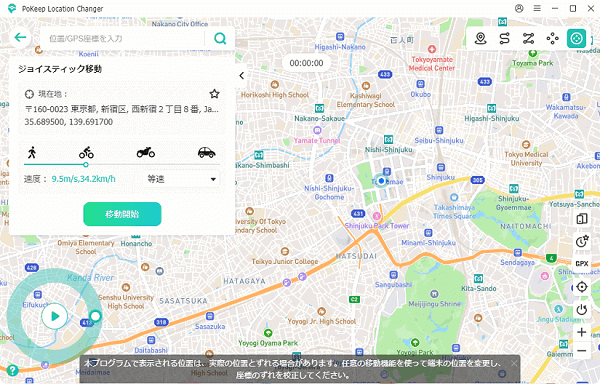
ステップ 1. まずはPokeepの公式サイトからソフトウェアをパソコンにダウンロードし、インストールを行います。ソフトを起動したら「ゲームモード」を選択し、画面に表示されるガイドに従ってスマートフォンを接続・設定してください。
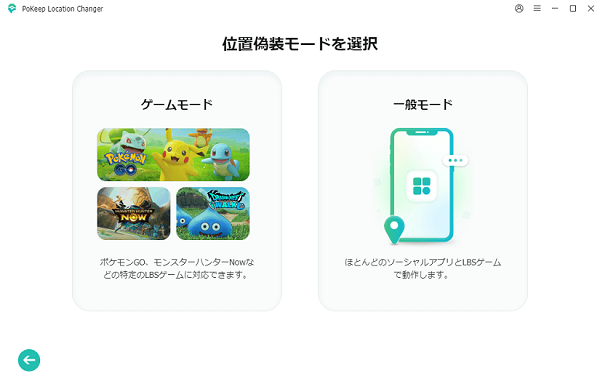
ステップ 2. 続いて、画面上で「ジョイスティックモード」などの位置情報変更モードに切り替えます。あとは「変更開始」または「移動開始」ボタンをクリックするだけで、ポケモンGOの位置情報を自由に変更できるようになります。
ポケモンGOのエラー11に関するよくある質問
ポケモンGOのエラー11はBAN(アカウント停止)ですか?
いいえ、エラー11はBANではありません。これはポケモンGOが現在地を取得できないときに表示されるメッセージです。アカウントが停止された場合は、ログイン時に警告画面や利用停止を示す別のメッセージが表示されます。
ポケモンGOのエラー11とエラー12の違いは何ですか?
エラー11は、GPS信号を受信できず現在地を取得できないときに表示されます。一方、エラー12は主に、位置情報変更アプリの使用が検出された場合や、サービス対象外の地域からアプリを起動したときに表示されます。
エラー11が表示されている間も歩数はカウントされますか?
エラー11が表示されている間は、ゲームを起動して移動してもGPSによる歩数はカウントされません。ただし、アプリを完全に閉じている間の「いつでも冒険モード」は別の仕組みで歩数を記録するため、端末側のセンサーを通じて歩数がカウントされます。
タブレットにSIMカードがなくてもポケモンGOはプレイできますか?
GPSセンサーが搭載されており、Wi-Fiなどで安定したインターネットに接続できれば、SIMカードのないタブレットでもプレイできる場合があります。ただし、GPS非搭載のタブレットでは現在地が特定できないため、ポケモンGOをプレイすることはできません。
まとめ
ポケモンGOで「GPSの信号を探しています(11)」が出たら、最初に屋外へ移動し、通信の切り替えや位置情報のオン・オフ、アプリと端末の再起動を行ってください。
それでもエラー11が改善しない場合は、GoogleマップやAppleマップで現在地を確認し、問題が端末側かポケモンGO側かを切り分けましょう。Androidでは位置情報の精度と省電力モード、iPhoneでは「正確な位置情報」のオンとアプリ権限、タブレットではGPS搭載の有無をそれぞれ確認することが大切です。
また、エラー11を回避してポケモンGOの位置情報を変更したい場合は、Pokeep Location Changerというツールが適しています。


 コメントを残す