


iシェアリングは、家族や友達と現在地を共有できる便利な位置情報アプリです。待ち合わせ、子どもの見守り、帰宅確認などに役立つ一方で、「今だけ自分の居場所を見せたくない」「特定の相手だけに位置情報を隠したい」と感じる場面もあります。
結論から言うと、iシェアリングで位置情報を隠す方法はあります。ただし、方法によっては相手側に非表示マークやステータスが表示されるため、「完全に気づかれずに隠せる」とは言い切れません。
この記事では、iシェアリングで位置情報を隠す方法、位置情報をオフにしたときの見え方、iPhone・Android側の設定、そして実際の居場所を直接見せたくない場合の対策まで、順番に解説します。

iシェアリングで位置情報を隠すことはできる?
iシェアリングでは、友達ごとにプライバシーレベルを変更できます。設定は「距離と位置情報を共有する」「距離だけを共有する」「場所を共有しない」の3段階に分かれています。
ただし、「距離だけを共有する」または「場所を共有しない」に変更すると、相手にはあなたの位置情報が非表示であることを知らせるマークが表示されます。つまり、公式機能で位置情報を隠すことはできますが、相手がアプリを見れば「隠している」ことに気づく可能性があります。
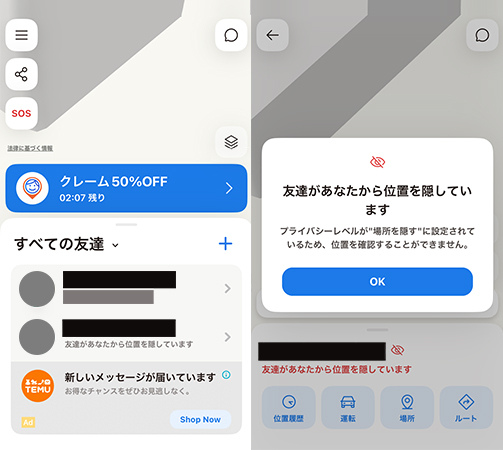
そのため、完全に気付かれずに位置情報を隠したいのか、あるいは特定の相手にだけ大まかな位置を見せたいのかなど、目的に応じた適切な対策を使い分けることが大切です。
iシェアリングで位置情報を隠す方法と相手側の見え方
iシェアリングの位置情報を隠す方法には、アプリ内設定を使う方法、スマホ本体の位置情報設定を変更する方法、通信やバックグラウンド更新を止める方法などがあります。
| 方法 | できること | 相手にわかる可能性 | 向いている場面 |
|---|---|---|---|
| iシェアリング内で「場所を共有しない」にする | 特定の友達に位置を見せない | 非表示マークが出る | 正式に共有を止めたいとき |
| 「距離だけを共有する」にする | 正確な場所を隠し、距離だけ見せる | 非表示マークが出る | 場所までは見せたくないとき |
| 「正確な位置情報」をオフ | おおよその位置だけ共有 | 完全非表示ではない | ピンポイントの場所をぼかしたいとき |
| 位置情報権限をオフ | iシェアリングが位置を取得しにくくなる | 権限オフ・更新停止で気づかれる | 一時的に共有を止めたいとき |
| 機内モード・電源オフ・通信オフ | 位置情報の送信を止める | 不自然に見える | 応急処置 |
| GPS位置を変更する | 実際の居場所とは別の位置を表示する | 設定次第で自然に見せやすい | 現在地を直接見せたくないとき |
iシェアリングでは、GPSオフ、Wi-Fiオフ、電源オフ、位置情報の非表示など、通常とは異なる状態を示すマークが表示される場合があります。相手に通知が届くかどうかだけでなく、アプリ画面上でどのように見えるかを考えることが重要です。
方法1:iシェアリング内で特定の友達に位置情報を隠す
もっとも基本的な方法は、iシェアリングの「プライバシーとフレンド」設定を使うことです。友達ごとに位置情報の共有レベルを変更できるため、全員ではなく特定の相手だけに位置情報を隠したい場合に向いています。
ステップ 1. iシェアリングを開き、左上のメニューボタンをタップし、「プライバシーとフレンド」を選択します。
ステップ 2. 位置情報を隠したい友達を選びます。
ステップ 3. 「距離だけを共有する」または「場所を共有しない」を選択します。
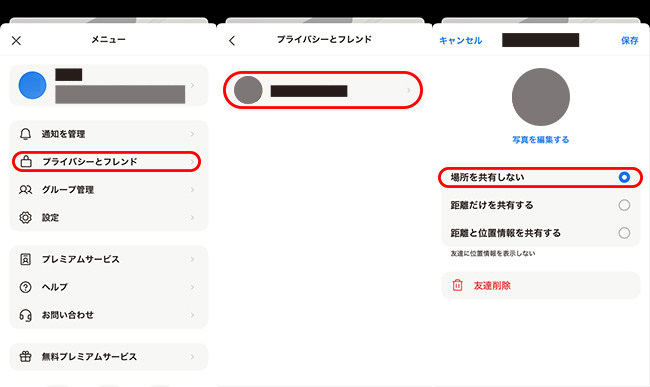
「場所を共有しない」にすると、相手はあなたの位置情報を確認できません。「距離だけを共有する」にすると、正確な地図上の位置ではなく、相手との距離だけが表示されます。
位置情報を隠す設定を解除する方法
解除したい場合は、同じ画面から対象の友達を選び、「距離と位置情報を共有する」に戻します。これにより、相手は再びあなたの位置を地図上で確認できるようになります。
設定を変更してもすぐに反映されない場合は、アプリの再起動、通信状態、位置情報権限、バックグラウンド更新の状態も確認してください。
方法2:実際の居場所を見せたくない場合はGPS位置を変更する
iシェアリングの位置情報をオフにすると、相手に非表示マークや更新停止で気づかれる可能性があります。そこで、位置情報を完全に止めるのではなく、スマホのGPS位置そのものを別の場所に変更する方法もあります。
PoKeep Location Changerは、最新のiPhoneとAndroidのGPS位置を変更できる位置情報変更ツールです。脱獄やRoot化なしで利用でき、スマホの位置を好きな場所に変更できる点が特徴です。
PoKeepは、Life360や「探す」アプリ、SNSなどの位置情報を扱うアプリで、実際の居場所を直接見せたくない場合のプライバシー対策として紹介されています。共有アプリで位置情報を完全に止めるのではなく、仮想の位置を使いたい場合に選択肢になります。
- 最新のiOS・Androidでの位置情報変更に対応
- アプリ側に位置偽装を検出されるリスクが低い
- すべての位置変更機能を、最大25回まで無料で体験できます
- 初心者でもすぐに使える簡単な操作手順


PoKeepで位置情報を変更する基本手順
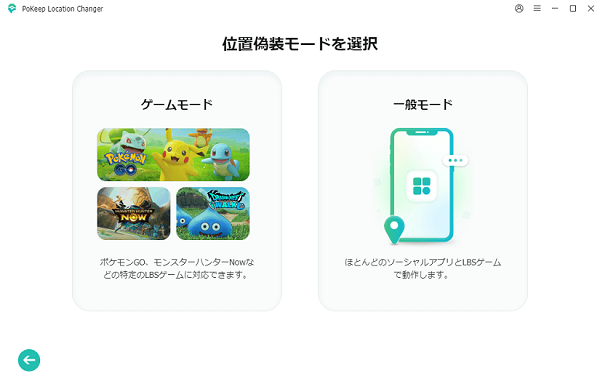
ステップ 1. PoKeep Location ChangerをPCにダウンロードしてインストールします。次に、iPhoneまたはAndroidスマホをPCに接続してください。ソフトを起動し、「一般モード」を選択します。
ステップ 2. 地図上で表示したい場所を選び、位置情報の変更を開始します。
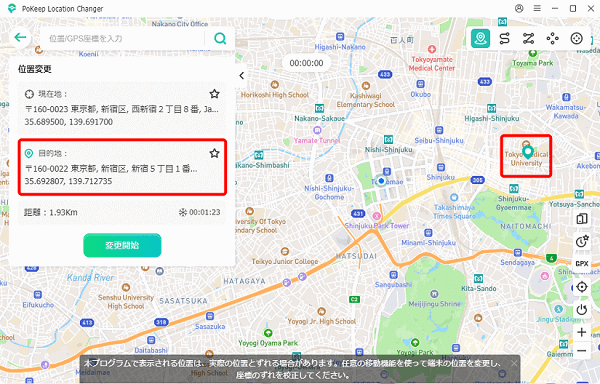
位置情報を元に戻したい場合は、端末を再起動するだけで本来の現在地に戻せます。
方法3:iPhone・Androidでiシェアリングの位置情報権限をオフにする
iOS・Androidでは、スマホ本体の設定から、iシェアリングの位置情報権限をオフにすることもできます。これにより、アプリが端末の現在地を取得できなくなります。
iPhoneでは「設定」の「プライバシーとセキュリティ」からiシェアリングの位置情報許可を変更できます。Androidでは、アプリアイコンを長押しして「アプリ情報」から「権限」に進み、位置情報の許可を変更できます。
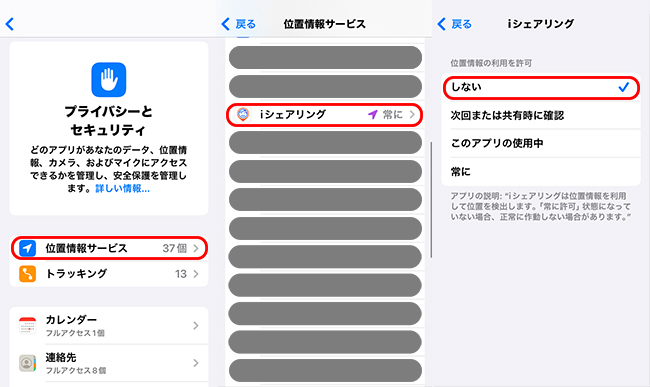
この方法は確実に位置情報の取得をストップできますが、相手の画面には「位置情報が更新されない状態」が続くため、不自然に映る可能性があります。短時間の対策には向いていますが、相手に気づかれずに隠し通したい場合にはあまりおすすめできません。
方法4:機内モード・通信オフで一時的に位置情報の送信を止める
スマホを機内モードにしたり、モバイル通信やWi-Fiをオフにしたりすることで、iシェアリングへの位置情報共有を一時的にストップできます。この場合、相手の画面には「通信を切る直前の場所」がそのまま表示され続けます。
ただし、この方法は位置情報をに隠すというよりも、単に通信エラーが起きているように見せるだけの応急処置です。日常的に使うと、自分自身もネットや連絡が一切使えなくなって不便なため、あまり現実的な対策とは言えません。
方法5:正確な位置情報をオフにする
iPhoneやAndroidでは、アプリごとに「正確な位置情報」をオフに設定できます。この設定にすると、ピンポイントの現在地ではなく、おおよその位置だけが相手に共有されるようになります。ここでは、iPhoneでの操作手順を例に解説します。
ステップ 1. 「設定」アプリを開き、「プライバシーとセキュリティ」をタップします。
ステップ 2. 「位置情報サービス」を選択し、一覧から「iシェアリング」を選びます。
ステップ 3. 「正確な位置情報」をオフにします。
この方法は現在地を完全に隠すものではありませんが、自宅や職場などの詳細な場所を知られたくないときに、位置の精度をあえて下げる補助的な対策として有効です。ただし、iシェアリング上でどのように表示されるかはアプリやOSの状態によるため、設定後は念のため確認しておくことをおすすめします。
iシェアリングで位置情報を隠す際によくある質問
iシェアリングで相手の位置情報を見たらバレますか?
いいえ、相手の画面を見ただけでは通知はいきません。ただし、アプリを起動してアクティブ(オンライン)になっていることは、相手に伝わる場合があります。
iシェアリングの位置情報をオフにしたら相手にわかりますか?
気づかれる可能性があります。アプリ内で「場所を共有しない」や「距離だけを共有する」に設定すると、相手の画面に位置情報を制限していることを示すマークが表示されるためです。
iシェアリングの「友達があなたから位置を隠しています」とはどういう意味ですか?
相手がプライバシー設定を切り替えて、あなたに対して位置情報を非表示にしている状態です。このとき、相手のアイコン付近にはそれぞれの設定に応じた制限マークが表示されます。
iシェアリングの位置情報を隠す設定は解除できますか?
はい、いつでも解除できます。「プライバシーとフレンド」から対象の友達を選び、設定を「距離と位置情報を共有する」に戻せば、通常のリアルタイム共有に復元されます。
まとめ
iシェアリングで位置情報を隠す方法は複数あります。もっとも基本的なのは、アプリ内の「プライバシーとフレンド」から特定の相手に対して「場所を共有しない」または「距離だけを共有する」を選ぶ方法です。ただし、この方法では相手側に非表示マークが出ます。スマホ本体の位置情報権限を切る方法もありますが、更新停止によって不自然に見えることがあります。
正確な位置だけをぼかしたいなら、スマホの設定で「正確な位置情報」をオフにする方法が使えます。実際の居場所を直接見せたくない場合は、PoKeep Location Changerのように端末のGPS位置を変更できるツールを検討するのも一つの方法です。
 関連記事
関連記事

 コメントを残す