


Life360で家族や友人の位置を確認しようとしたとき、位置情報が古いまま止まっていたり、ずっとぐるぐる読み込み中になったりすると不安になりますよね。相手が本当にその場所にいるのか、スマホの電源が切れているのか、それともアプリ側の問題なのか判断しにくいこともあります。
この記事では、Life360の位置情報が更新されない主な原因と、iPhone・Android別の対処法をわかりやすく解説します。さらに、位置情報を自分で管理したい場合に使えるPoKeep Location Changerについても紹介します。
Life360の位置情報が更新されない時にまず試したい基本対処法
まずは手軽に試せる基本的な対処法から見ていきましょう。一時的な軽い不具合であれば、これだけで改善することがよくあります。
スマホ・Life360アプリを再起動する
スマホ本体の位置情報サービスや通信機能が不安定になっている場合、Life360の位置情報更新が止まることが多いため、Life360アプリやスマホを再起動してみてください。
再起動後、Life360を開いて位置が更新されるか確認しましょう。特にバッテリー切れから復帰した直後や、長時間スマホを再起動していない場合は、この手順が効果的です。
ネットワークに再接続する
位置情報を正しく送信するためには、安定したネットワーク接続が欠かせません。まずは、モバイルデータ通信やWi-Fiが正常に繋がっているかを確認してください。
また、VPN接続を利用している場合、Life360の通信や位置情報の取得を妨げてしまうことがあります。通信環境に問題がなさそうなのに更新されないときは、VPNを一時的にオフにして様子を見てみるのも有効な方法です。
Life360をアップデートする
古いバージョンのLife360を使い続けていると、OSとの相性や一時的なエラーによって位置情報がうまく更新されなくなることがあります。まずはApp StoreやGoogle Playを開き、アプリが最新の状態になっているか確認しましょう。
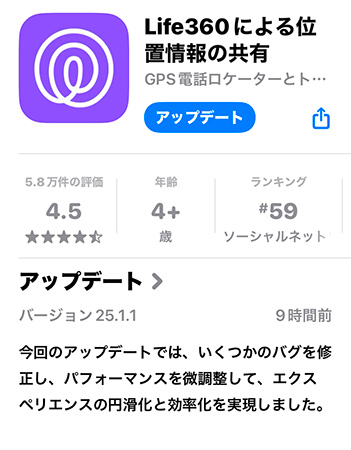
もしアップデートがあった場合は、アプリを更新した後に一度ログアウトし、スマホ本体を再起動してから再度ログインし直すと、位置情報の通信が安定しやすくなります。
iPhoneでLife360の位置情報が更新されない場合の対処法
iPhoneでLife360の位置情報が更新されない場合は、位置情報の許可とバックグラウンド動作を中心に確認します。「位置情報をオンにしているのに更新されない」という場合でも、Life360の設定が不足していることがあります。
位置情報サービスの設定を調整する
まず、iPhoneの位置情報サービスの設定状況を確認します。
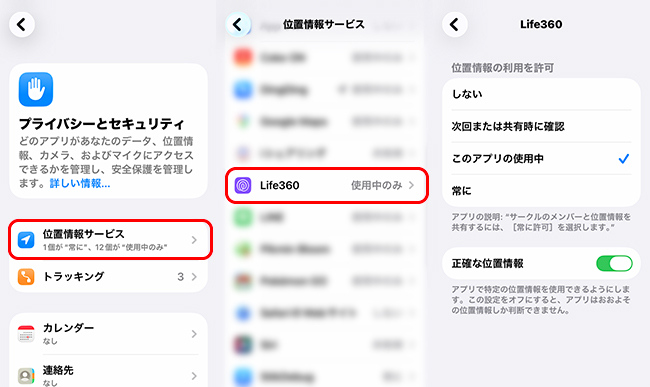
ステップ 1. 「設定」アプリを開き、「プライバシーとセキュリティ」から「位置情報サービス」を選択します。
ステップ 2. アプリの一覧から「Life360」を見つけてタップします。
ステップ 3. 位置情報の許可が「このAppの使用中」になっていると、アプリを閉じている間に位置情報が更新されなくなってしまいます。家族間でリアルタイムに位置情報を共有し続けたい場合は、設定を「常に」に切り替えておきましょう。
なお、「正確な位置情報」がオンになっているか確認しましょう。位置が更新されてもズレが大きい場合は、特に重要なポイントです。
低電力モードをオフにする
位置情報サービスはスマートフォンの電力を多く消費します。そのため、低電力モードがオンになっていると、バッテリーを長持ちさせるためにバックグラウンドでのアプリ動作が制限されてしまうことがあります。その結果、Life360の位置情報更新が遅れる原因になります。
ステップ 1. 「設定」を開き、 「バッテリー」をタップします。
ステップ 2. 「低電力モード」をオフにします。
バッテリー残量が少ないときだけ一時的に使うのは問題ありませんが、Life360を安定して使いたいときは、普段はオフにしておく方が安心です。
バックグラウンドアプリ更新を確認する
Life360がバックグラウンドで常に動作できるよう、アプリの更新設定も合わせて確認しておきましょう。
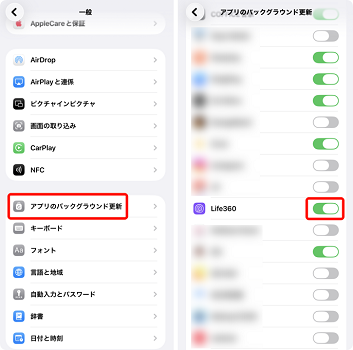
ステップ 1. 「設定」を開き、「一般」をタップし、「アプリのバックグラウンド更新」を開きます。
ステップ 2. Life360の更新が許可されているか確認します。この設定がオフになっていると、アプリを閉じている間の位置情報更新が不安定になることがあります。
AndroidでLife360の位置情報が更新されない場合の対処法
Life360の位置情報を常に許可する
Androidでは、アプリごとに位置情報の利用範囲を細かく設定できます。Life360をバックグラウンドでも正常に動作させるために、位置情報の権限が正しく設定されているか確認しましょう。
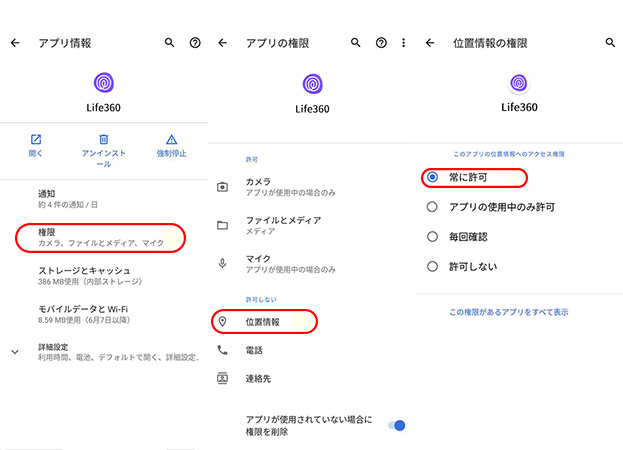
ステップ 1. ホーム画面で「Life360」アプリのアイコンを長押しし、「アプリ情報」を選択して「権限」の設定画面を開きます。
ステップ 2. 権限一覧の中から「位置情報」をタップします。
ステップ 3. 設定画面で「常に許可」を選択します。
お使いの端末やAndroidのバージョンによっては、メニューの表示名が若干異なる場合があります。もし「常に許可」という選択肢が見当たらない場合は、スマホ全体の「位置情報サービス」の設定や、詳細設定の項目を合わせて確認してみてください。
バッテリー最適化・データセーバーをオフにする
Androidでは、バッテリーを節約するためにアプリのバックグラウンド動作が自動で制限されることがあります。Life360がスリープ対象になっていると、位置情報が更新されにくくなります。
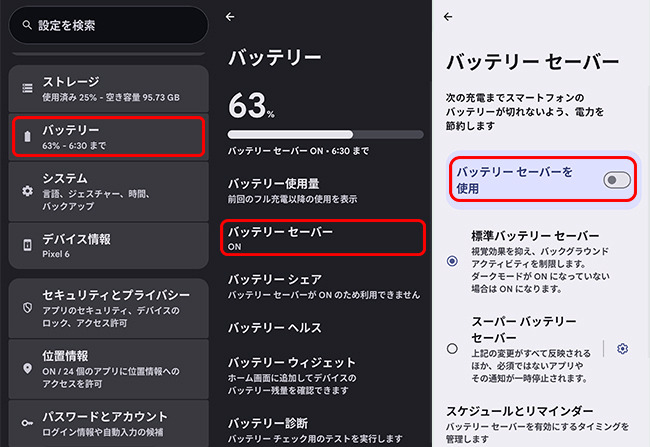
Life360をバッテリーセーバーとデータセーバーの制限対象から外すか、それらの機能を一時的にオフにして確認しましょう。
位置情報の精度を高める
Androidには、GPSだけでなくWi-Fiやモバイルネットワークを組み合わせて位置情報の精度を高める機能があります。屋内や電波の届きにくい場所でLife360の更新が遅れる場合は、設定アプリから「Google 位置情報の精度」や「Wi-Fiスキャン」「Bluetoothスキャン」といったオプションをオンにしてみてください。
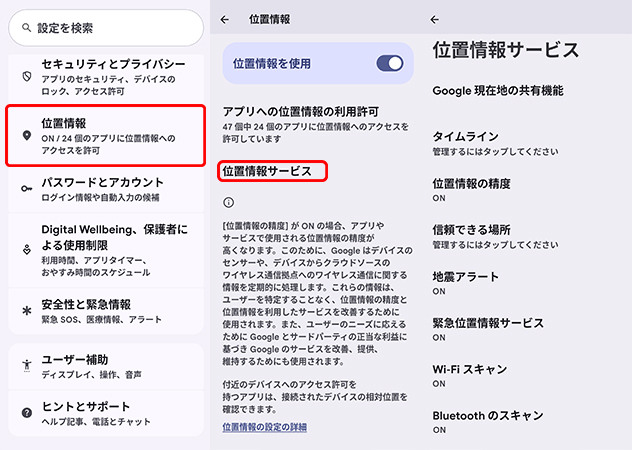
ちなみに、特定のWi-Fiスポットに実際に接続していなくても、スマホのWi-Fi機能自体をオンにしておくだけで周辺の電波を拾い、位置情報の精度が向上します。現在地がズレる、更新が遅い、移動ルートがカクカクして不自然に見えるといったトラブルにとても効果的です。
Life360の位置情報が更新されない主な原因
Life360の位置情報が更新されないときは、まず原因を大きく分けて考えると対処しやすくなります。アプリを入れ直す前に、端末側の設定や通信環境を確認することが大切です。
通信状態が不安定になっている
Life360はGPSだけでなく、モバイル通信やWi-Fiなどの接続状態にも影響を受けます。スマホが圏外に近い場所にある、モバイルデータ通信がオフになっている、Wi-Fiが不安定になっている場合、位置情報の更新が遅れたり止まったりします。
位置情報の権限が正しく設定されていない
Life360で正常に現在地を追跡するには、スマホの位置情報サービスを正しく許可する必要があります。特に、アプリを開いていないバックグラウンド状態でも動作する設定になっているかが重要です。
省電力モードやデータセーバーが有効になっている
低電力モード、データセーバーは、バッテリーや通信量を節約するためにアプリの動作を制限します。その結果、Life360がバックグラウンドで位置情報を取得しにくくなることがあります。
相手のLife360位置情報が更新されないときの確認ポイント
自分のLife360は正常でも、相手の位置だけが更新されないことがあります。この場合、自分のスマホではなく、相手側のスマホに原因がある可能性が高いです。
確認すべきポイントは以下の通りです。
| 状況 | 考えられる原因 |
|---|---|
| 相手の位置が古いまま アプリを開いた瞬間だけ更新される |
相手の通信不良、アプリ未起動、バックグラウンド制限 |
| 相手がオフライン表示 | 電源オフ、圏外、機内モード、通信切断 |
| 位置共有停止の表示 | 相手が位置情報共有をオフにしている |
Life360の位置情報を自分で管理したい場合の選択肢
Life360の位置情報が更新されない問題を解決したい場合は、ここまで紹介した設定を確認するのが基本です。一方で、正確な現在地を常に共有したくない、テスト用に別の位置を表示したい、自分の位置情報をもう少し柔軟に管理したいというケースもあります。
そのような場合は、PoKeep Location ChangerのようなGPS位置変更ツールも選択肢になります。
PoKeep Location Changerは、iPhoneやAndroidのGPS位置を変更できる位置情報ツールです。脱獄やroot化なしで使えるため、通常のスマホ環境でも導入しやすいのが特徴です。
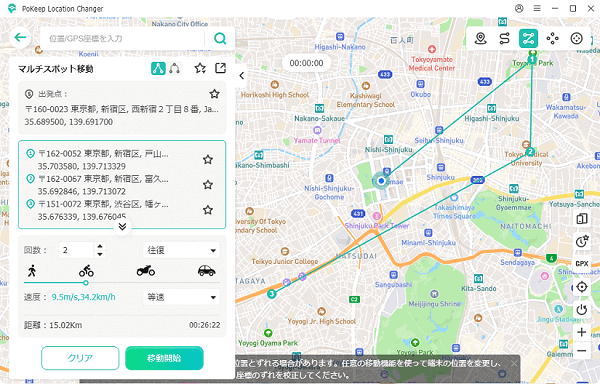
Life360、「探す」アプリ、地図アプリ、SNS、位置情報ゲームなど、位置情報を利用するアプリで仮想位置を設定したい場合に役立ちます。単に現在地を変えるだけでなく、ジョイスティック移動、2地点移動、複数地点移動、ジャンプテレポートなどのモードも用意されています。
- Life360の位置情報をワンクリックで変更できる
- 最新のiOSやAndroidに素早く対応
- 他のSNSや位置情報アプリでも利用可能
- Life360に気づかれにくい仕様


ステップ 1. パソコンにPoKeepをインストールします。お使いのスマホ(iPhoneまたはAndroid)をUSBケーブルやWi-Fiでパソコンに接続し、画面に表示されるガイドに従って操作します。
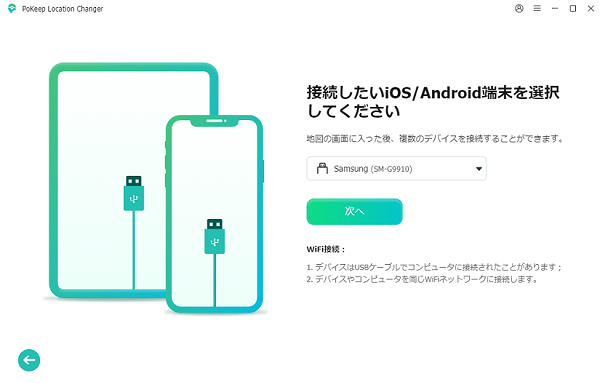
ステップ 2. 画面の地図上から表示させたい場所を選択し、「変更開始」または「移動開始」ボタンをクリックしてGPS位置を変更します。Life360を開き、位置表示が反映されているか確認します。
位置を元に戻したい場合は、端末を再起動することで実際の位置に戻せます。
Life360の位置情報が更新されないときによくある質問
Life360はアプリを開かないと位置情報が更新されませんか?
通常はアプリを閉じていても、バックグラウンドで自動的に更新されます。ただし、位置情報の権限が「アプリの使用中のみ」になっていたり、スマホのバッテリーセーバーによってLife360の動作が制限されていたりすると、アプリを開いたタイミングでしか更新されなくなることがあります。
Life360で相手が「オフライン」と表示されています。どういう意味ですか?
相手のスマートフォンの電源が切れている、圏外にいる、機内モードになっている、通信が一時的に切断されている、あるいはバッテリー切れなどの可能性が考えられます。また、相手がLife360アプリを削除した場合にもオフライン表示になります。
Life360の有料プランを購入すれば、位置情報は必ず更新されるようになりますか?
有料プランに加入すると位置履歴の保存期間が延びたり通知機能が充実したりしますが、位置情報の更新トラブルそのものが必ず解決するわけではありません。更新が止まる原因の多くは端末の設定や通信状態にあります。
まとめ
Life360の位置情報が更新されないときは、まず通信状態、位置情報の権限、バックグラウンド動作、省電力設定を確認しましょう。相手の位置だけが更新されない場合、自分のスマホではなく相手側の端末に原因があることもあります。
通常の設定を見直しても改善しない場合や、自分の位置情報をより柔軟に管理したい場合は、PoKeep Location Changerを使ってGPS表示を調整する方法もあります。まずはLife360が正常に動作する環境を整え、そのうえで必要に応じて自分に合った位置情報管理の方法を選びましょう。
 関連記事
関連記事
 コメントを残す